Office 365
Word не даёт редактировать документ: что делать
Разбираем защищённый просмотр, режим чтения, права доступа и ошибки лицензии. Как понять причину и вернуть редактирование документа Word.
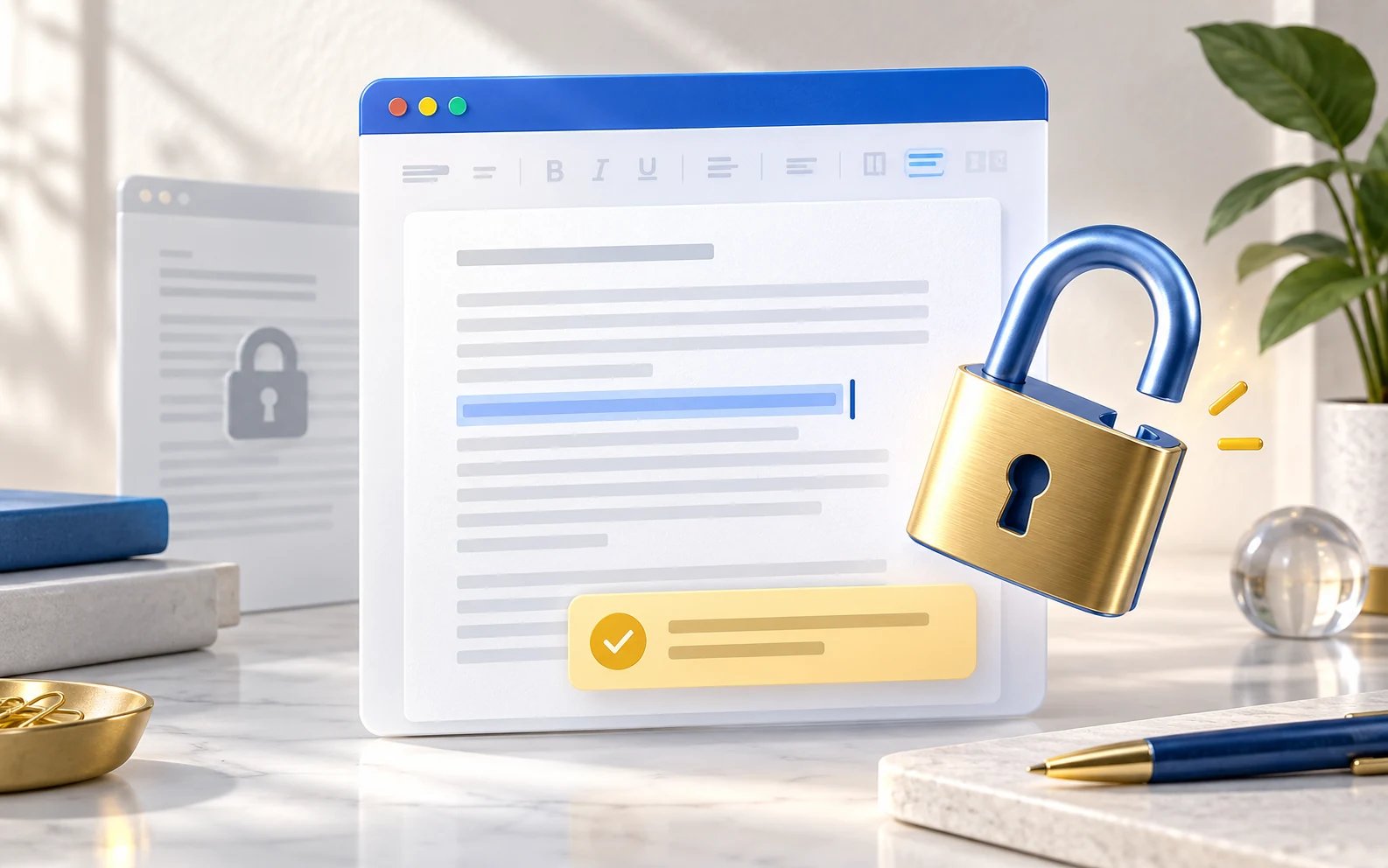
Запрет редактирования в Word не всегда означает проблему с лицензией. Причина может быть в режиме просмотра, защите конкретного документа или правах на облачный файл. Начните с сообщения на экране, а не с переустановки Office.
- Проверьте, можно ли набрать текст в новом документе.
- Сопоставьте сообщение Word с причинами в таблице ниже.
- Измените одну строку в копии файла и проверьте сохранение.
Для проверки создайте новый пустой документ и попробуйте набрать короткую строку. Если в новом документе ввод работает, сначала проверяйте ограничения исходного файла. Если редактирование недоступно везде, посмотрите состояние приложения и аккаунта.
Как отличить причины запрета редактирования
| Что видно на экране | Что проверить |
|---|---|
| Жёлтая полоса «Защищённый просмотр» | Источник документа и возможность разрешить редактирование именно этого файла |
| «Только чтение» или режим «Просмотр» | Режим открытия, права доступа и настройку документа |
| «Выделенный фрагмент заблокирован» | Ограничение редактирования отдельных частей документа |
| «Нелицензированный продукт» | Активацию Office и аккаунт, которому принадлежит лицензия |
На небольшом экране таблицу можно прокрутить вбок.
Если включён защищённый просмотр
Word может открыть файл из интернета или другого потенциально небезопасного расположения с ограничениями. Если документ получен от известного отправителя, вы ожидали этот файл и доверяете его содержимому, используйте кнопку «Разрешить редактирование» для него.
Не отключайте защищённый просмотр сразу для всех документов. Если разрешение недоступно из-за правил организации, обратитесь к администратору. Это отдельная ситуация, которую покупка другой лицензии не устраняет.
Если документ открыт только для чтения
В зависимости от версии Word режим выбирается в верхней части окна. Проверьте, можно ли переключиться с просмотра или рецензирования на редактирование. Настройка «Всегда открывать только для чтения» находится в «Файл → Сведения → Защитить документ».
Эта настройка отличается от права на изменение общего файла. Если документ открыт по ссылке и вам дали только просмотр, запросите доступ у владельца. Сохранение локальной копии, если оно разрешено, не меняет права на исходный документ и не отправляет ваши правки автору автоматически.
Если заблокирован отдельный фрагмент
Откройте «Рецензирование → Ограничить редактирование». Документ может разрешать изменения только в выбранных областях. Уточните у автора, какие части предназначены для заполнения. Снять защиту может владелец или пользователь, которому предоставлены необходимые права; иногда нужен пароль.
Например, в анкете могут редактироваться только поля ответов. Попытка изменить заголовок будет заблокирована, хотя Word и лицензия исправны. Сначала попробуйте заполнить нужное поле, не меняя структуру формы.
Если Word сообщает о проблеме активации
Откройте «Файл → Учётная запись» и проверьте название продукта, состояние лицензии и используемый логин. Ошибка входа в аккаунт и окончание срока подписки требуют разных действий. Не вводите ключ от другой редакции наугад.
Для этого уже есть готовые инструкции: Office не видит лицензию после входа, активация ключом и активация аккаунтом. Для истёкшей подписки — что делать после окончания Microsoft 365.
Что проверить после исправления
Измените одну строку в рабочей копии, сохраните её под отдельным именем и откройте заново. Убедитесь, что правка сохранилась. При совместной работе также уточните, изменяли ли вы общий документ или только локальную копию.
Если Word не запускается совсем, используйте проверку запуска приложения. Если весь документ после открытия PDF выглядит как картинка, причина может быть в преобразовании PDF, а не в запрете редактирования.