Office 365
Как перевести PDF в Word и сохранить оформление
Открываем PDF в Word, сохраняем DOCX и проверяем таблицы, шрифты и страницы. Что делать со сканом и почему форматирование может измениться.
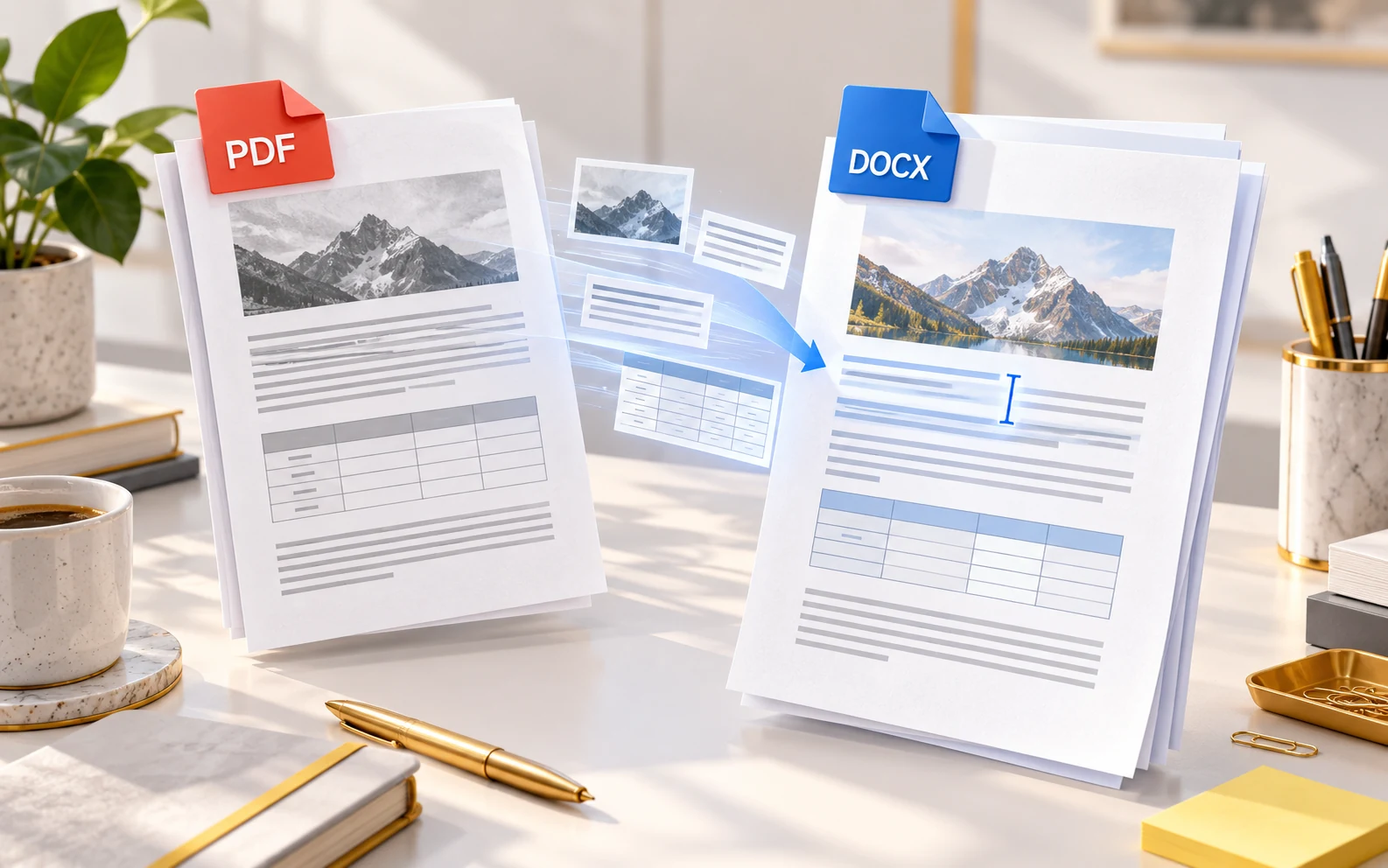
PDF можно открыть в настольном Word и сохранить как DOCX. Лучше всего преобразуются документы с обычным текстом. Точное совпадение всех страниц не гарантируется: таблицы, картинки и переносы иногда приходится исправлять вручную.
- Откройте PDF через «Файл → Открыть» в Word.
- Проверьте текст, таблицы и расположение элементов.
- Сохраните редактируемую копию в формате DOCX.
Если нужно только прочитать документ или распечатать его, преобразование не требуется. Откройте PDF в просмотрщике. Перевод в Word имеет смысл, когда надо изменить текст, добавить раздел или подготовить новую версию документа.
Как преобразовать PDF в DOCX через Word
- Сохраните PDF на компьютер. Оставьте исходник отдельно, чтобы сравнивать результат.
- В настольном Word откройте «Файл → Открыть → Обзор» и выберите PDF.
- Подтвердите уведомление о преобразовании. Word создаёт редактируемую копию; исходный PDF не меняется.
- Проверьте текст и расположение элементов, внесите правки.
- Выберите «Файл → Сохранить как» и формат «Документ Word (*.docx)». Для копии используйте другое имя, например
dogovor-redaktiruemyj.docx.
Этот способ описан Microsoft для Word 2016, 2019, 2021, 2024 и Microsoft 365. Названия кнопок могут немного различаться. Покупать новый пакет только ради простого преобразования не нужно, если подходящий Word уже установлен и работает.
Почему после перевода съезжает форматирование
PDF хранит положение элементов на странице, а Word работает с абзацами, таблицами и другими объектами документа. При преобразовании программа пытается восстановить эту структуру. Особенно внимательно проверяйте многоступенчатые таблицы, сноски и текст рядом с изображениями.
Сначала решите, какой результат нужен. Для последующего редактирования важнее правильная структура и содержимое. Для отправки получателю с неизменным внешним видом обычно удобнее снова сохранить проверенную версию в PDF.
Что проверить перед отправкой
- Содержимое: сравните фамилии, даты, суммы, номера и единицы измерения с исходником.
- Таблицы: убедитесь, что данные остались в нужных строках и колонках.
- Страницы: проверьте, не отделился ли заголовок от текста и не появился ли пустой лист.
- Графику: посмотрите, не закрывают ли картинки подписи.
- Шрифты: оцените замену начертания и переносы строк.
Например, после преобразования двухстраничного прайс-листа он может стать трёхстраничным. Не уменьшайте весь текст автоматически: сначала проверьте ширину таблицы, поля и интервалы. После каждой правки сравнивайте конкретный фрагмент, а не только общее количество страниц.
Что делать, если PDF — скан
Если страница в Word стала одной картинкой, её текст нельзя редактировать как обычный абзац. Такой файл может потребовать распознавания текста. Для важного документа полезно запросить у автора исходный DOCX: это часто избавляет от повторного набора и проверки распознанных символов.
Не путайте переименование файла и преобразование. Замена расширения .pdf на .docx не создаёт документ Word. Также не перезаписывайте единственную копию исходника результатом, который ещё не проверили.
Как сохранить исправленный документ обратно в PDF
Сначала сохраните рабочий DOCX, затем используйте «Файл → Сохранить как → PDF» или «Экспорт → Создать PDF/XPS». Откройте полученный PDF отдельно и посмотрите страницы ещё раз: проверять нужно именно файл, который вы отправите.
Если Word открывает документ, но запрещает изменения, прочитайте разбор запрета редактирования. Если приложение не запускается — проверку запуска Word. Варианты настольного редактора есть в каталоге Word.