
 Office 365
Как включить линейку в Word и настроить отступы
Вернём горизонтальную линейку, найдём настройку вертикальной и разберём основные маркеры без случайного сдвига текста.
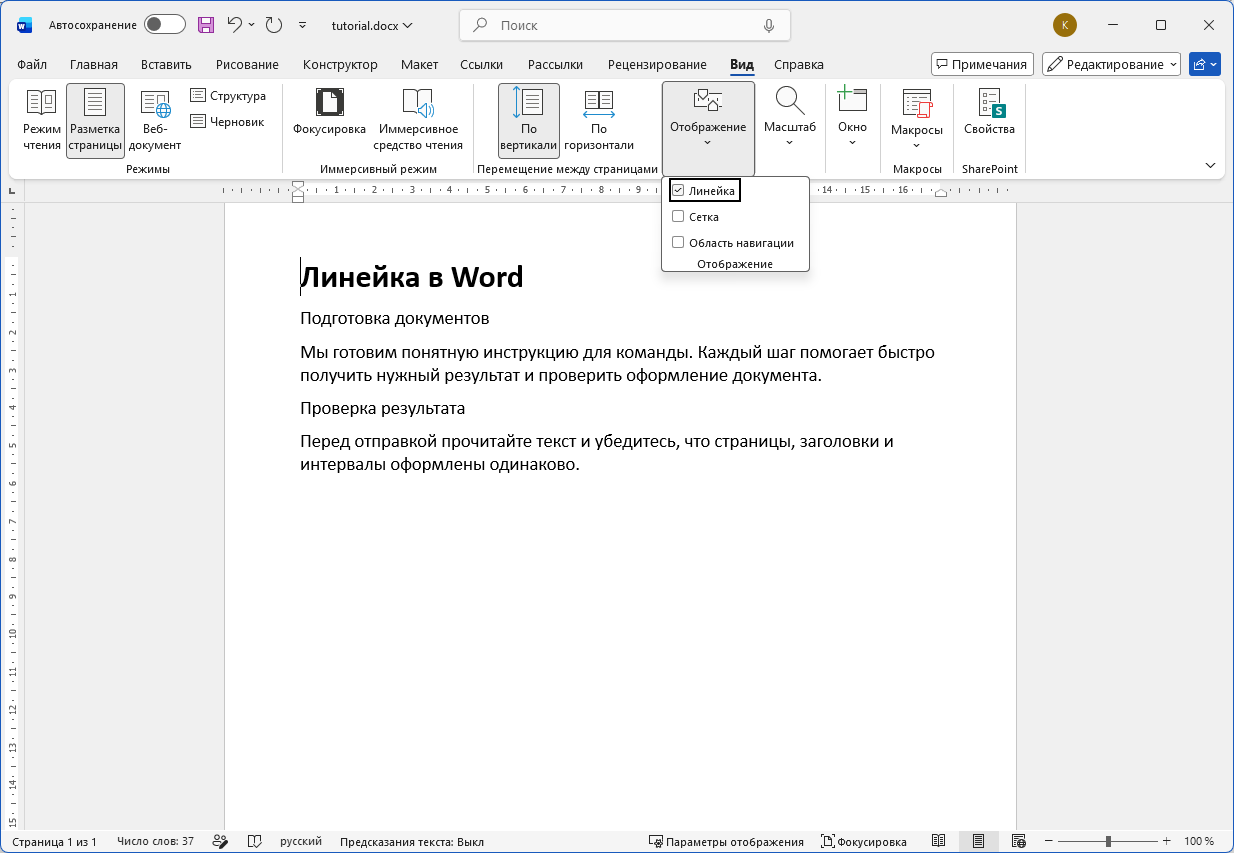
Откройте Вид и включите Линейка. В узком окне переключатель находится внутри группы Отображение. Для привычного вида страницы выберите режим Разметка страницы.
Для настольного Word в Windows. Скриншоты — из русской версии Microsoft 365. В Word 2021/2024 названия и расположение отдельных кнопок могут немного отличаться.
1. Найдите переключатель
Откройте вкладку Вид. Если флажок «Линейка» сразу не виден, раскройте Отображение: Word сворачивает часть групп при небольшой ширине окна.
Установите флажок Линейка. Горизонтальная шкала появится над документом. Если страница выглядит необычно, на той же вкладке выберите Разметка страницы.
2. Разберитесь с маркерами
- Верхний треугольник слева управляет первой строкой абзаца.
- Нижний треугольник слева задаёт отступ остальных строк.
- Прямоугольник под ними перемещает левый отступ целиком, сохраняя соотношение маркеров.
- Треугольник справа ограничивает правую границу абзаца.
Сначала поставьте курсор в нужный абзац или выделите несколько. Маркеры показывают оформление текущего выделения, а не обязательно всего документа.
3. Включите вертикальную линейку
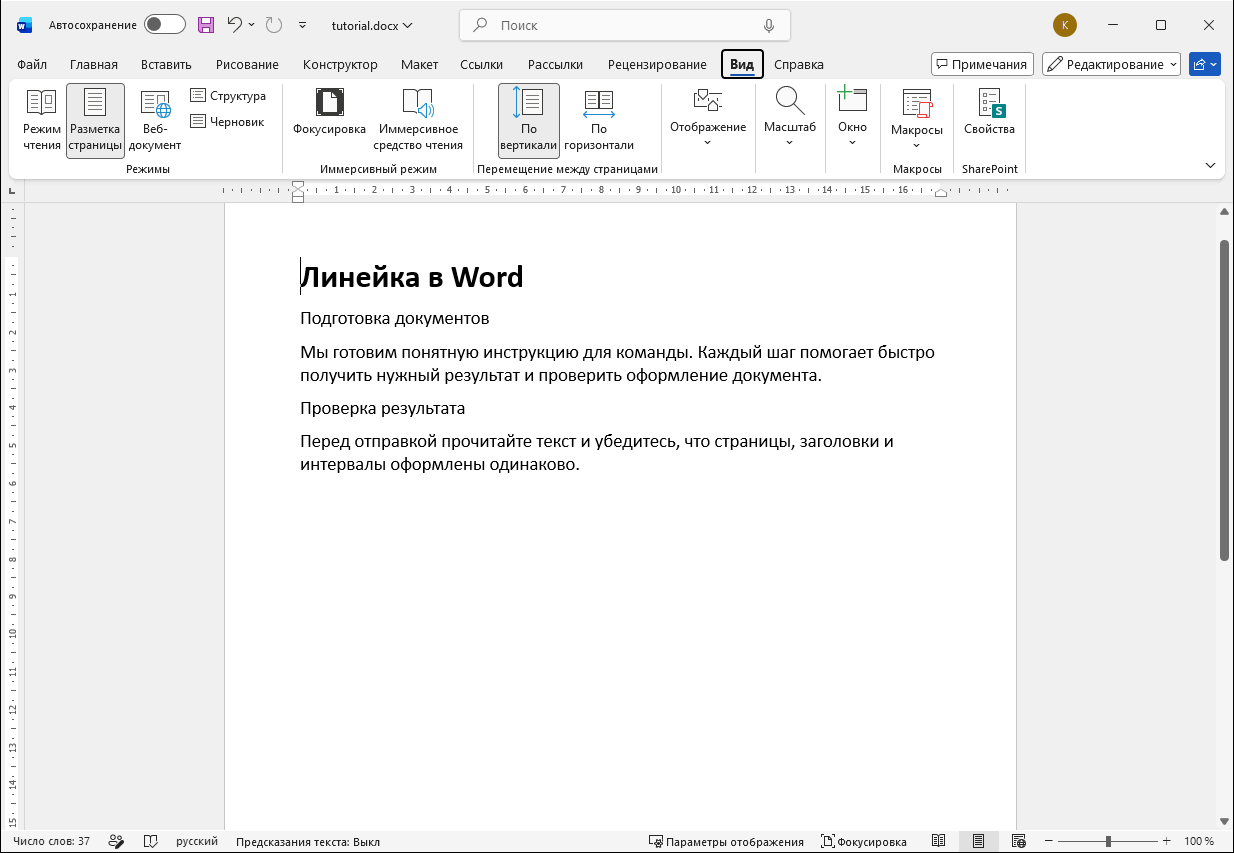
Если нужна шкала слева от страницы, откройте Файл → Параметры → Дополнительно. В группе «Экран» найдите Показывать вертикальную линейку в режиме разметки и включите её.
После этого вернитесь в документ и проверьте режим «Разметка страницы». Горизонтальная и вертикальная линейки зависят от разных переключателей.
Для точных значений используйте диалог
Линейка удобна для быстрой визуальной настройки. Если требуется ровно 1,25 см первой строки, откройте Главная → Абзац и введите число. Поля всего листа задавайте через Макет → Поля.
Если после перетаскивания весь абзац уехал вправо, нажмите Ctrl + Z и выберите верхний треугольник вместо нижнего прямоугольника. Для скрытия шкалы просто снимите флажок «Линейка»: оформление текста сохранится.


