
 Office 365
Как настроить поля в Word: слева, справа, сверху и снизу
Выберем готовые поля или зададим точные сантиметры. Покажем, чем поля страницы отличаются от отступов абзаца.
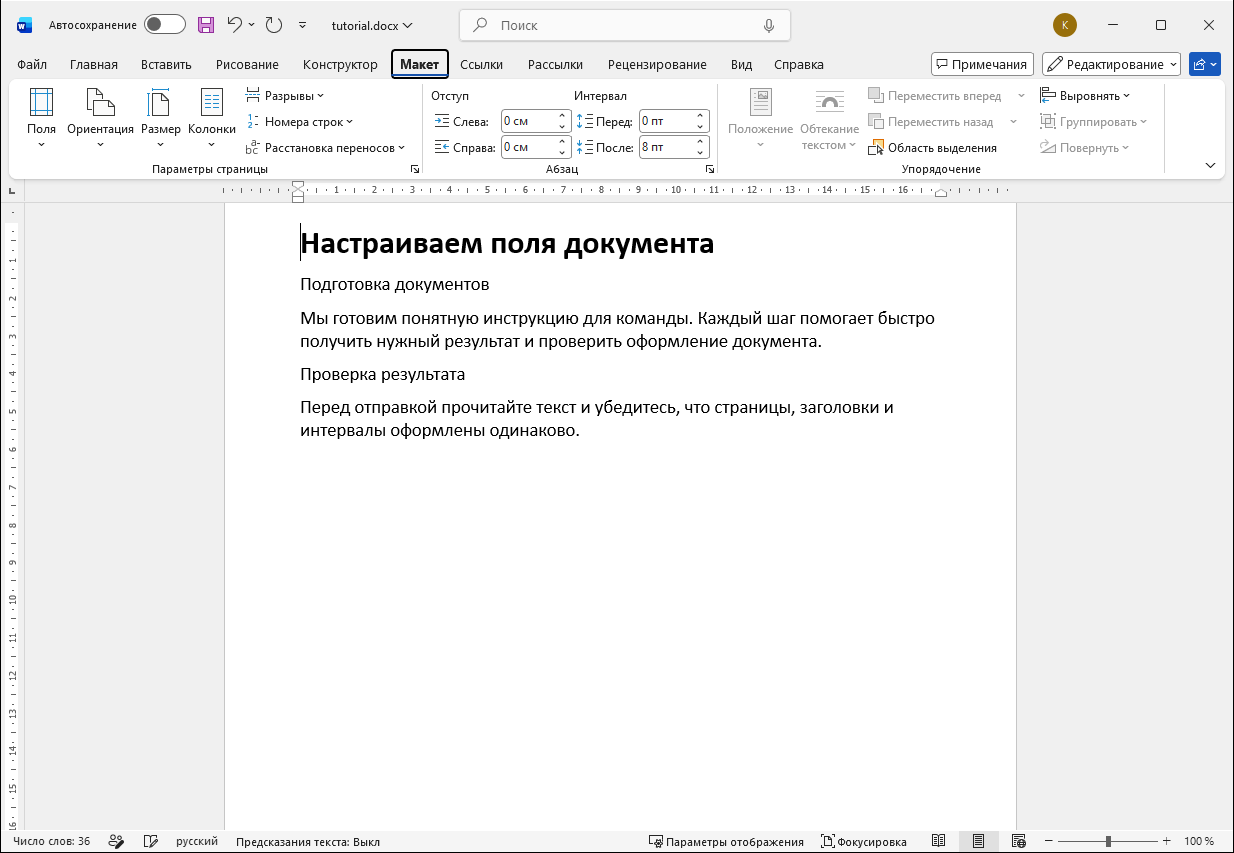
Откройте Макет → Поля → Настраиваемые поля. Введите верхнее, нижнее, левое и правое значения, проверьте поле Применить и нажмите OK.
Для настольного Word в Windows. Скриншоты — из русской версии Microsoft 365. В Word 2021/2024 названия и расположение отдельных кнопок могут немного отличаться.
1. Откройте настройки полей
Перейдите на вкладку Макет и нажмите Поля. Готовый набор подходит для обычного документа. Если преподаватель или организация выдали конкретные требования, выбирайте Настраиваемые поля и вводите именно эти значения.
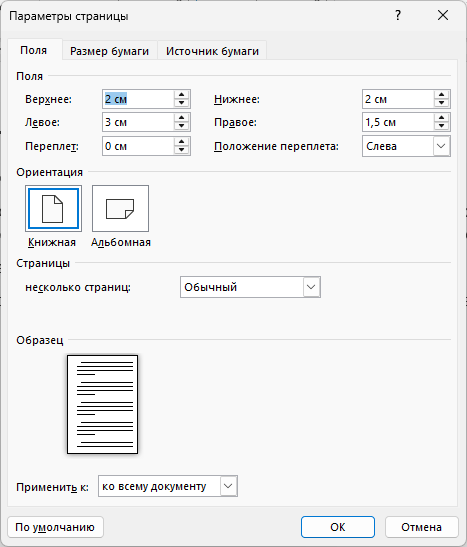
2. Введите размеры в сантиметрах
Для учебного примера установим слева 3 см, справа 1,5 см, сверху и снизу 2 см. Это пример настройки, а не универсальная норма для любых работ.
- Заполните четыре поля размеров.
- Для обычного одностороннего документа оставьте обычный режим страниц.
- В списке Применить выберите весь документ либо нужный раздел.
- Нажмите OK и проверьте расположение текста.
Поля и отступы — разные настройки
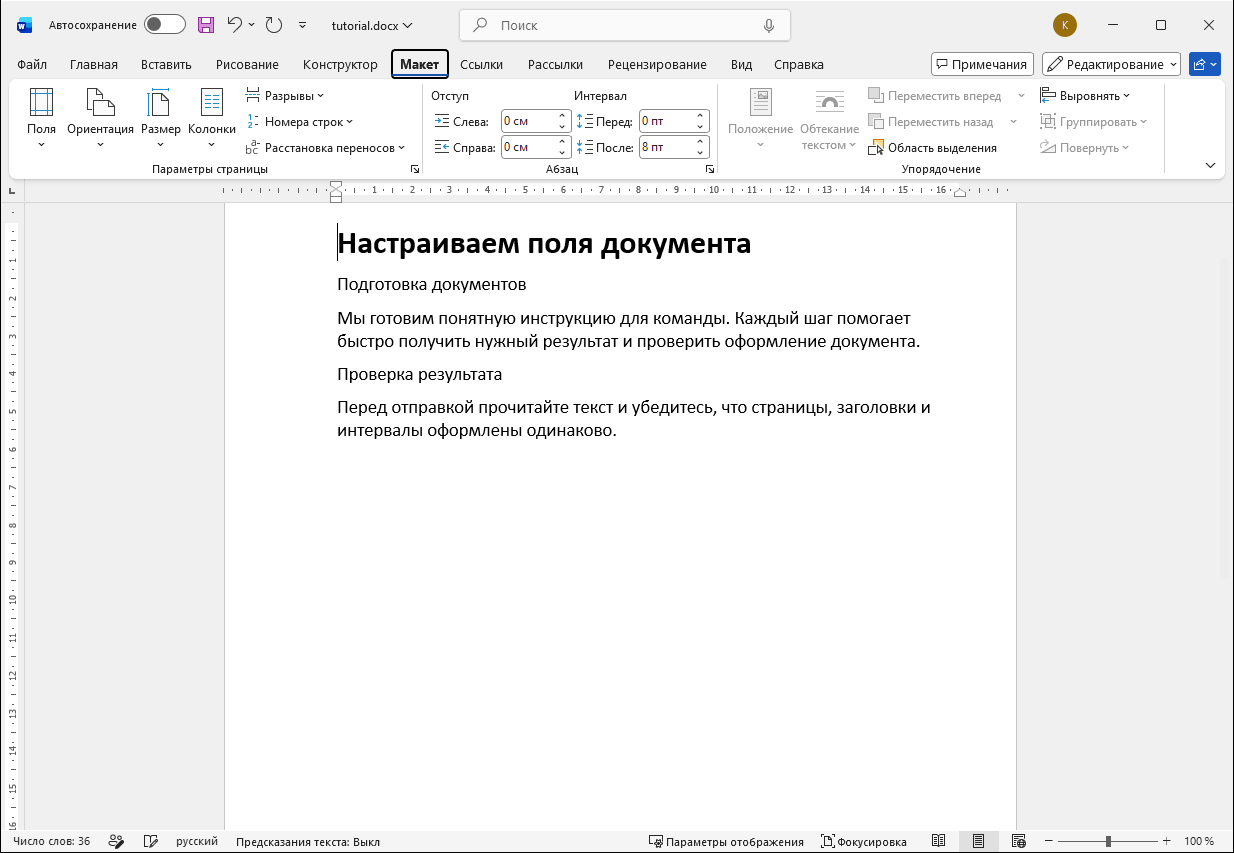
Поля страницы ограничивают область текста на листе. Отступ слева/справа сдвигает отдельный абзац внутри этой области. Первая строка задаёт красную строку.
Если один абзац начинается не там, где остальные, не меняйте поля всего документа. Выделите проблемный абзац и проверьте «Главная → Абзац». Для двусторонней печати могут понадобиться зеркальные поля и дополнительное место для переплёта.
Если поля не применились или текст не помещается
- Изменился только один фрагмент. Проверьте разделы и область применения.
- Таблица выходит за край. Уменьшите ширину таблицы или используйте альбомную ориентацию.
- Принтер предупреждает о границах. Часть выбранной области может быть непечатной для вашей модели. Проверьте предварительный просмотр и настройки принтера.
- Числа выглядят в других единицах. Введите значение вместе с «см», например 2 см.


