
 Office 365
Как сделать красную строку в Word — отступ 1,25 см
Зададим отступ первой строки через настройки абзаца, чтобы он сохранялся при редактировании и не зависел от пробелов.
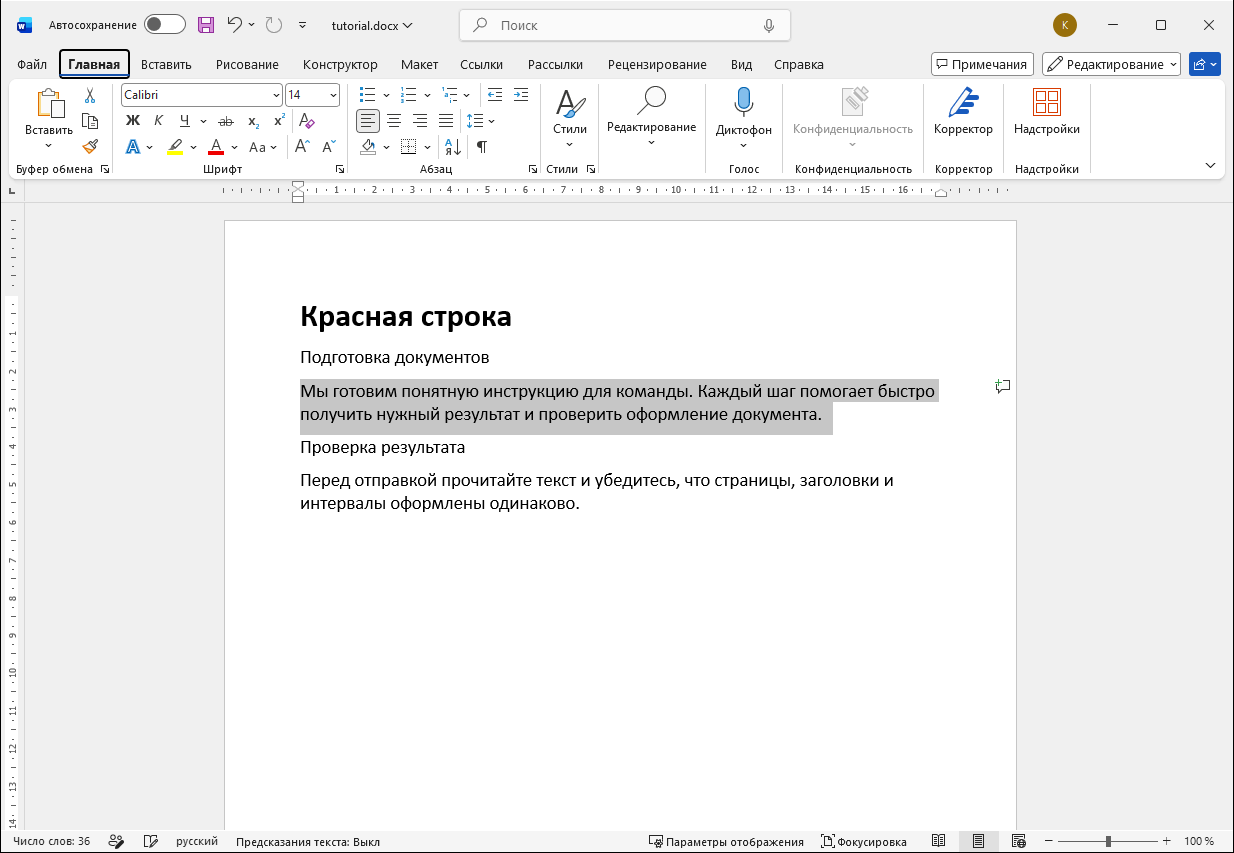
Выделите абзацы, откройте Главная → Абзац маленькой стрелкой. В поле Первая строка выберите Отступ, справа задайте 1,25 см и нажмите OK.
Для настольного Word в Windows. Скриншоты — из русской версии Microsoft 365. В Word 2021/2024 названия и расположение отдельных кнопок могут немного отличаться.
1. Выберите абзацы
Поставьте курсор в один абзац или выделите несколько. Для всего документа можно использовать Ctrl + A, но тогда настройка затронет также заголовки и другие выделенные элементы: после применения проверьте их отдельно.
На вкладке Главная откройте расширенные настройки группы Абзац — маленькая стрелка в её правом нижнем углу.
2. Установите первую строку
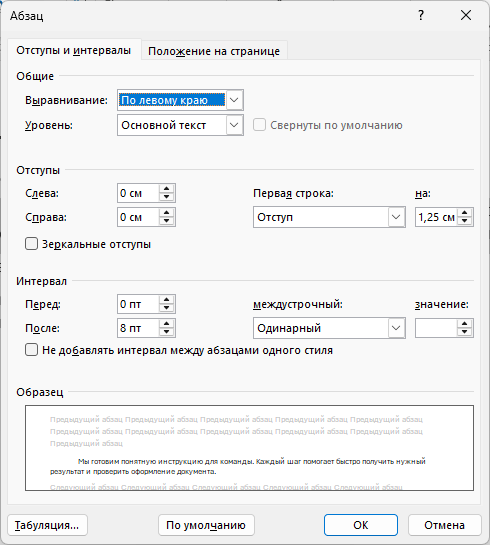
- На вкладке «Отступы и интервалы» найдите список Первая строка.
- Выберите Отступ, а не «Выступ».
- В поле на укажите 1,25 см либо значение из требований к работе.
- Нажмите OK.
Значение 1,25 см здесь — распространённый пример. Если организация требует другой размер, используйте его.
3. Проверьте результат
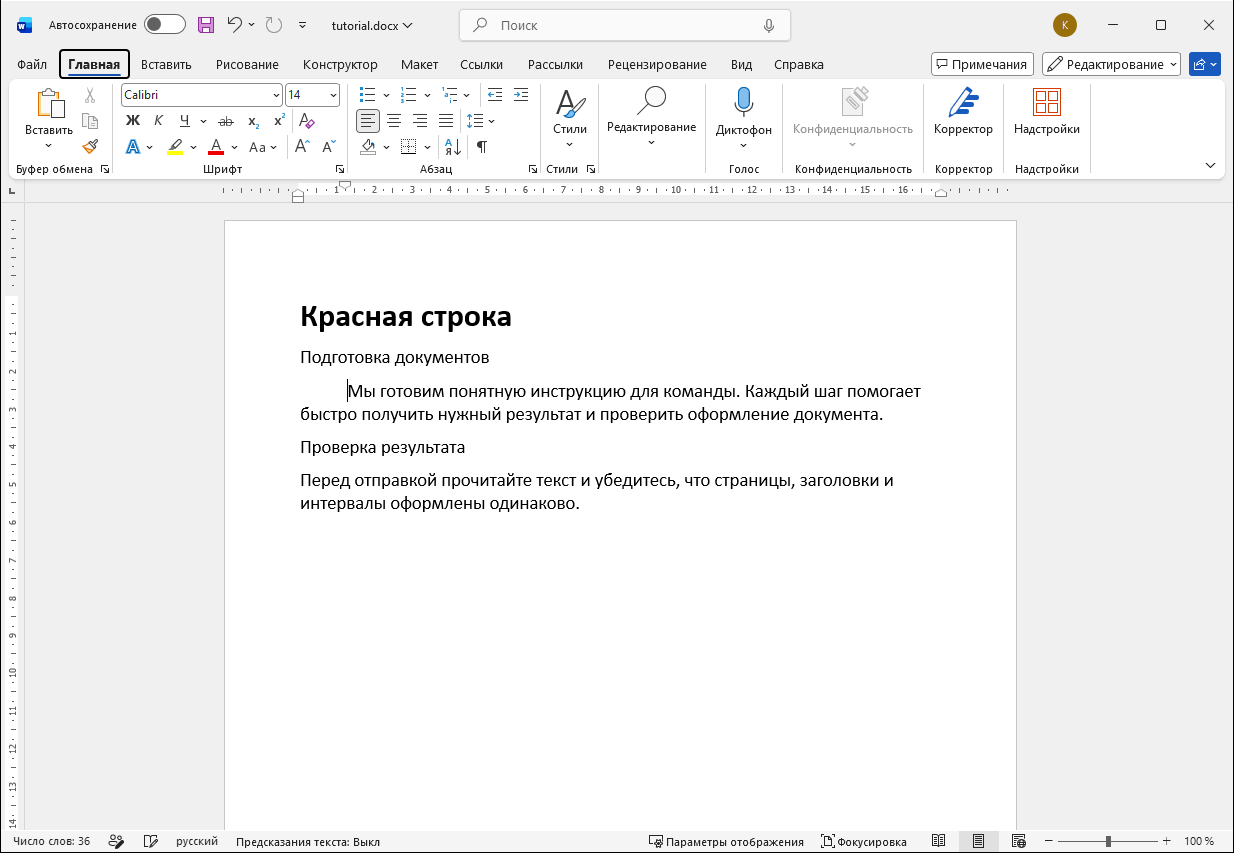
Первая строка должна начинаться правее остальных строк этого же абзаца. На линейке верхний треугольник сдвинут вправо; нижние маркеры показывают положение остальных строк.
Не набирайте отступ пробелами. Если они уже стоят в начале абзаца, удалите их после включения ¶, иначе они прибавятся к настроенному отступу.
Линейка, выступ и отмена отступа
Можно включить Вид → Линейка и передвинуть верхний треугольник. Для точного значения диалог «Абзац» удобнее: легче избежать случайного сдвига всего абзаца.
- Весь абзац ушёл вправо. Вы изменили отступ слева, а не первую строку.
- Первая строка левее остальных. Выбран «Выступ».
- Нужно убрать красную строку. В поле «Первая строка» выберите «Нет»/«(отсутствует)».
- Новый абзац выглядит иначе. Проверьте стиль следующего абзаца; для одинакового текста настройте отступ в стиле.


