
 Office 365
Как изменить межстрочный интервал в Word: 1, 1,5 или 2
Настроим расстояние между строками и уберём лишние промежутки между абзацами — это два разных параметра.
Выделите текст и выберите Главная → Интервал → 1,5 или другое значение. Для точных настроек откройте диалог Абзац маленькой стрелкой в углу одноимённой группы.
Для настольного Word в Windows. Скриншоты — из русской версии Microsoft 365. В Word 2021/2024 названия и расположение отдельных кнопок могут немного отличаться.
1. Выделите нужные абзацы
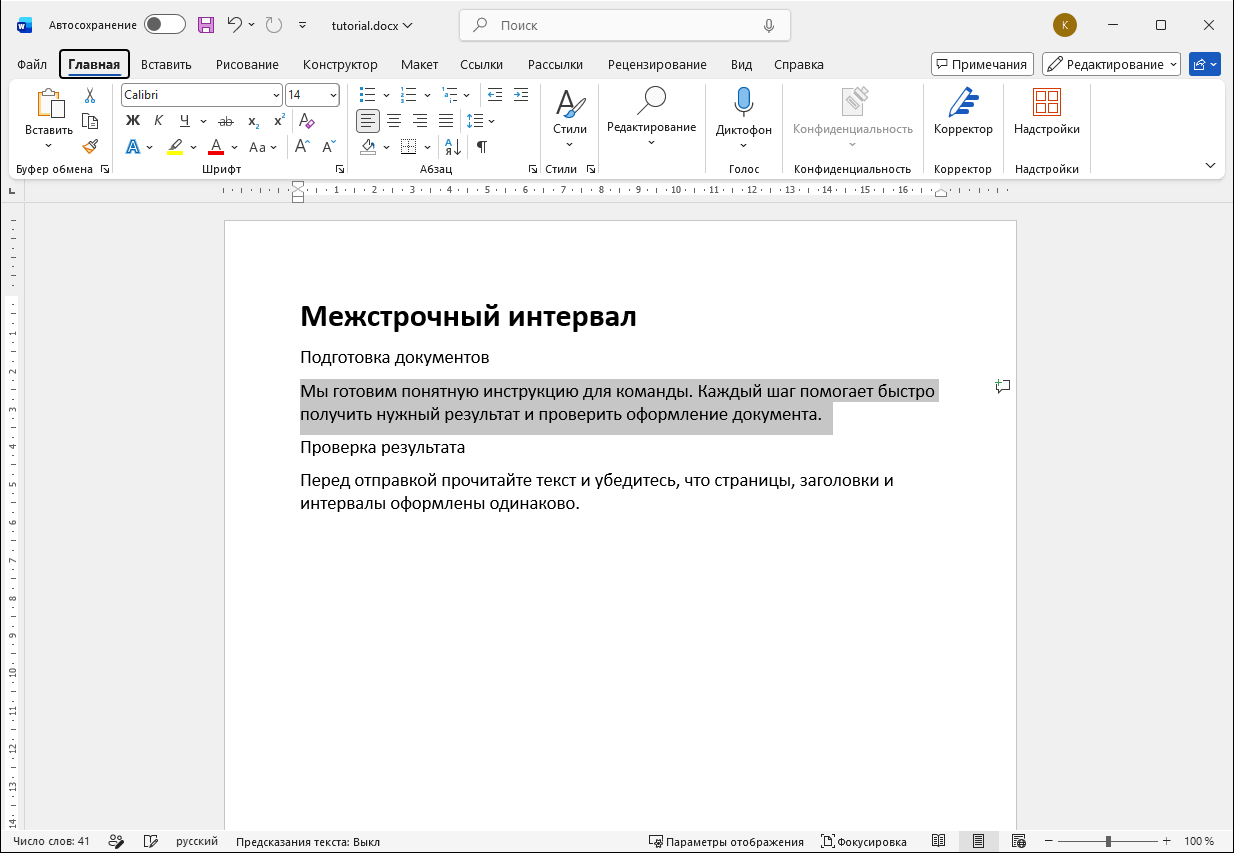
Для одного абзаца достаточно поставить в него курсор. Для нескольких — выделите их. Чтобы изменить весь основной текст документа, нажмите Ctrl + A.
Откройте на вкладке «Главная» меню Интервал — значок со строками и вертикальными стрелками. Выберите одинарный, полуторный или двойной интервал.
2. Проверьте точное значение
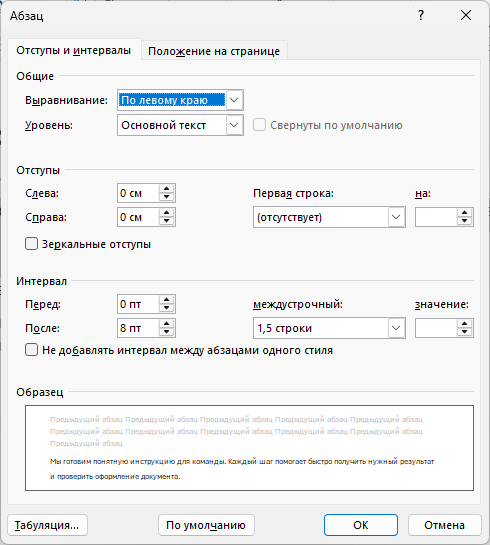
Нажмите маленькую стрелку группы Абзац. На вкладке «Отступы и интервалы» найдите поле междустрочный. Для полуторного интервала выберите 1,5 строки.
Поля Перед и После задают расстояние между абзацами, а не между строками внутри них. Если по требованиям лишних промежутков быть не должно, задайте для них 0 пт.
3. Оцените читаемость
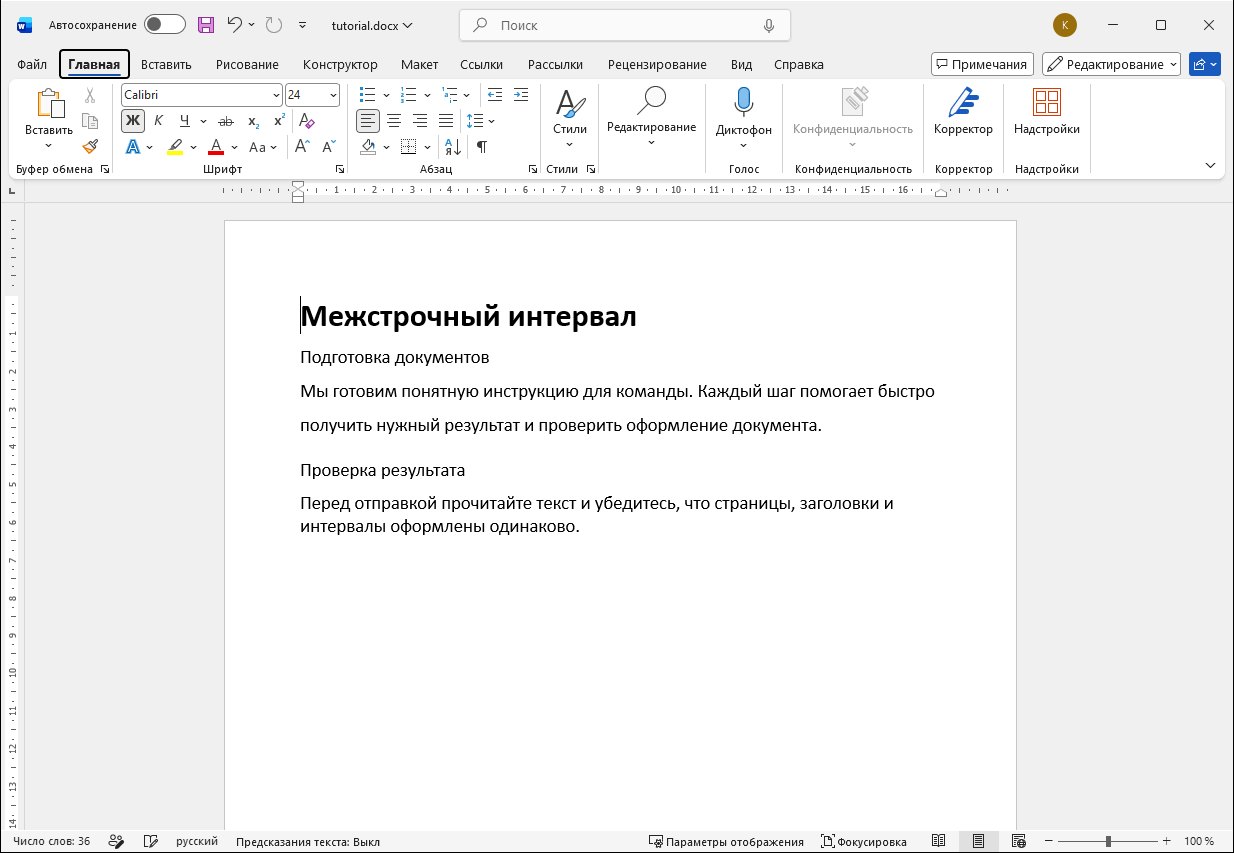
Нажмите OK и снимите выделение. В нашем примере увеличено расстояние между строками одного абзаца; остальной текст сохранён. Проверьте, не сдвинулись ли заголовки на новые страницы.
Если расстояние всё ещё выглядит неправильным
- Большой промежуток только между абзацами. Уменьшите «Перед» и «После» или удалите пустые ¶.
- Буквы обрезаны сверху. Возможно, задан слишком маленький интервал «Точно». Выберите одинарный/полуторный или увеличьте значение.
- Следующий абзац опять другой. Проверьте стиль и его настройки интервала.
- Изменился весь документ. Перед повторной настройкой выделите только нужный фрагмент.
Для повторяющегося оформления удобнее изменить стиль «Обычный», чем вручную настраивать десятки абзацев.


