
 Office 365
Как убрать большие пробелы между словами в Word
Проверим выравнивание, ручные переносы, повторяющиеся пробелы и табуляцию. Выберем исправление по реальной причине.
Выделите проблемный абзац и нажмите Ctrl + L: выравнивание по левому краю часто убирает растяжение. Если требуется выравнивание по ширине, включите ¶ и проверьте ручные переносы Shift + Enter и лишние пробелы.
Для настольного Word в Windows. Скриншоты — из русской версии Microsoft 365. В Word 2021/2024 названия и расположение отдельных кнопок могут немного отличаться.
1. Покажите причину растяжения
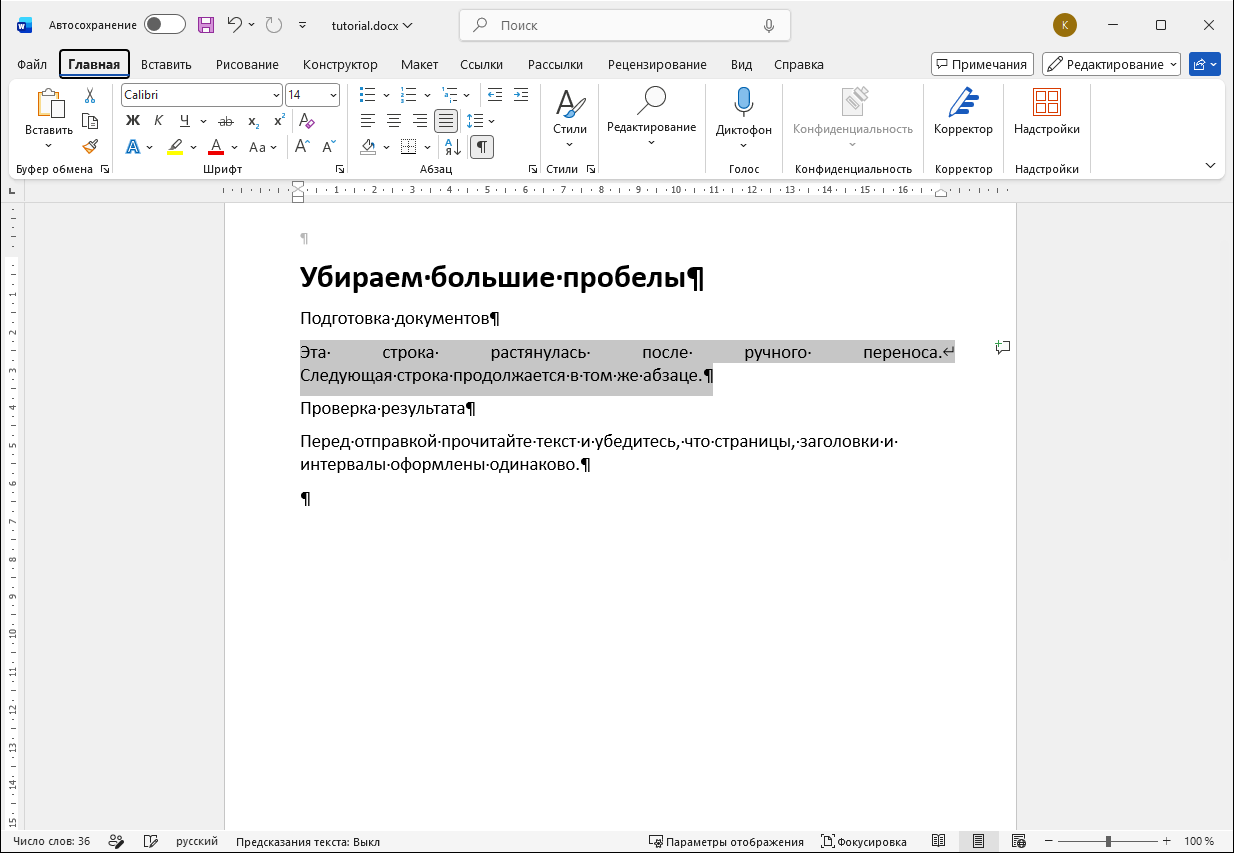
Включите Главная → ¶. Одна точка между словами — обычный пробел; несколько точек — несколько пробелов; стрелка вправо — табуляция; согнутая стрелка в конце строки — ручной перенос.
В примере абзац выровнен по ширине, а первая строка заканчивается ручным переносом. Word растянул расстояния, чтобы заполнить всю ширину строки.
2. Если выравнивание по ширине не требуется
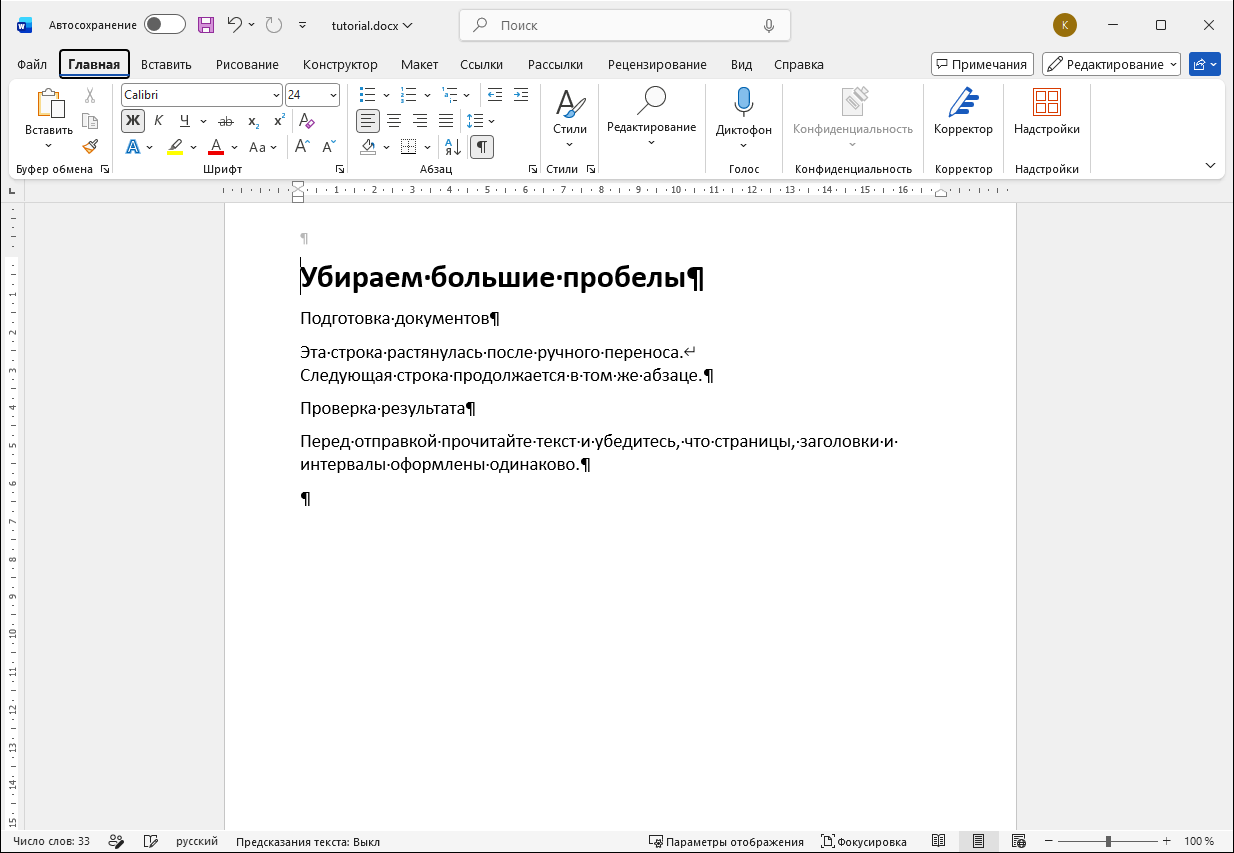
Выделите абзац и нажмите Ctrl + L или кнопку По левому краю на вкладке «Главная». Промежутки между словами станут обычными, а правый край строк — неровным.
Это подходит для писем, заметок и большинства экранных текстов. Если в требованиях прямо указано выравнивание по ширине, используйте следующий способ.
3. Если нужно сохранить выравнивание по ширине
- Лишний ручной перенос. Удалите знак Shift + Enter в конце строки. Если здесь начинается новый абзац, замените его обычным Enter.
- Повторяющиеся пробелы. Откройте Ctrl + H, найдите два пробела и замените одним. Повторяйте до отсутствия совпадений. Сначала проверьте небольшой фрагмент, особенно в таблицах и специально выровненных данных.
- Табуляция. Удалите ненужный знак табуляции, но сохраните его там, где он специально выравнивает список или подписи.
- Длинные слова в узкой строке. Рассмотрите «Макет → Расстановка переносов → Авто», если переносы допустимы.
Что не стоит исправлять вручную
Не уменьшайте размер отдельных пробелов и не вставляйте новые, чтобы «подогнать» строку. После правки текста проблема вернётся. Исправляйте причину: тип выравнивания, перенос, ширину области или лишние символы.
Если расстояние велико между буквами, а не между словами, проверьте расширенные параметры шрифта и межзнаковый интервал. Это отдельная настройка.


