Office 365
CSV в Excel открывается в одном столбце: как исправить
Правильно импортируем CSV в Excel: выбираем разделитель, UTF-8 и типы столбцов. Как сохранить ведущие нули и не испортить коды и даты.
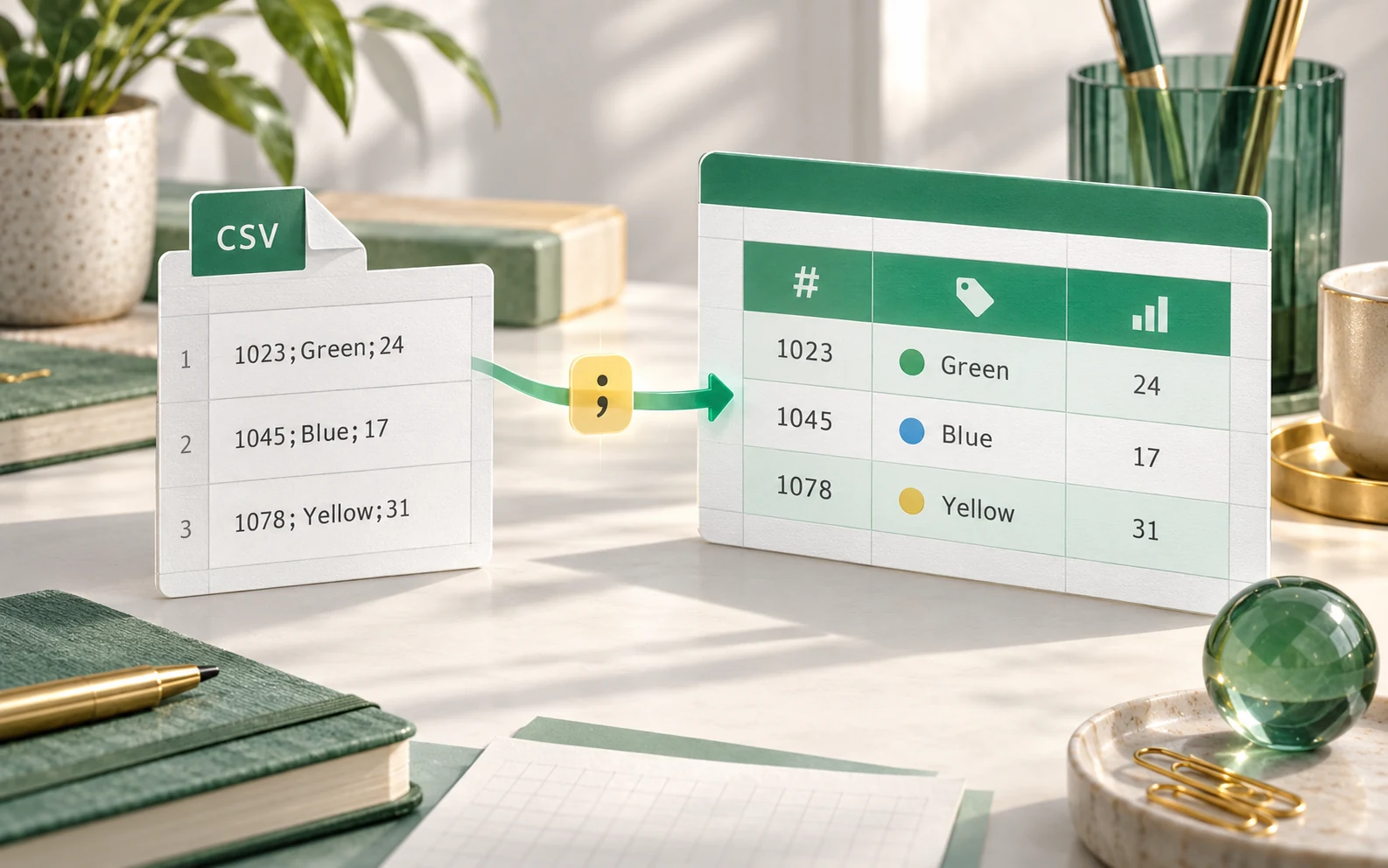
Если CSV открылся в Excel одним столбцом, импортируйте его через «Данные → Из текста/CSV» и выберите разделитель. Если вместо русского текста появились непонятные символы, отдельно проверьте кодировку. Это две разные настройки.
- Откройте импорт через «Данные → Из текста/CSV».
- Выберите разделитель и проверьте кодировку в просмотре.
- Задайте текстовый тип артикулам, затем загрузите данные.
CSV — текстовый файл со строками и полями. Он не хранит оформление и типы данных так, как книга XLSX. Поэтому двойной щелчок по файлу не всегда даёт тот результат, который ожидал автор выгрузки.
Почему данные оказались в одной колонке
В разных выгрузках поля могут разделяться запятой, точкой с запятой или другим символом. При открытии Excel может не угадать нужный вариант. Не меняйте общие региональные настройки Windows ради одного файла: сначала настройте импорт этой выгрузки.
Для понимания структуры можно посмотреть копию CSV в обычном текстовом редакторе. Найдите строку заголовков и несколько строк данных. Не заменяйте все запятые автоматически: они могут встречаться внутри текста или чисел.
Как импортировать CSV в Excel
- Создайте пустую книгу Excel и откройте вкладку «Данные».
- Выберите «Из текста/CSV»; в некоторых версиях путь проходит через «Получить данные → Из файла».
- Укажите исходный CSV и посмотрите предварительный просмотр.
- Выберите разделитель, при котором поля распределяются по нужным колонкам.
- Проверьте кодировку, а затем типы столбцов. При необходимости откройте «Преобразовать данные» до загрузки.
- Загрузите данные и сохраните рабочую книгу в XLSX.
Пример: артикулы с нулями и цены с запятой
Представим выгрузку товаров с таким содержимым:
Артикул;Название;Цена
00123;Папка;149,90
00456;Блокнот;89,50| Артикул | Название | Цена |
|---|---|---|
00123 | Папка | 149,90 |
00456 | Блокнот | 89,50 |
На небольшом экране таблицу можно прокрутить вбок.
Для этого примера разделитель полей — точка с запятой. Запятая внутри цены не должна создавать новую колонку. Артикул — идентификатор: для него нужен текстовый тип, чтобы сохранить 00123. Цену проверяйте как число с учётом используемой локали.
После импорта сравните несколько строк с исходником: первая колонка содержит артикулы, вторая — названия, третья — цены. Проверьте начало, середину и конец файла, а не только заголовки.
Как исправить кодировку русского текста
Файл UTF-8 с маркером BOM обычно открывается в Excel корректно напрямую. Если маркера нет или текст отображается неверно, используйте импорт и настройку кодировки в предварительном просмотре. Уточните у источника выгрузки, в какой кодировке создан файл.
Не сохраняйте повреждённое отображение поверх исходника. Если вместо букв уже записались другие символы, повторный выбор кодировки может не восстановить первоначальный текст: лучше заново импортировать оригинальную выгрузку.
Как сохранить нули и длинные коды
До загрузки задайте текстовый тип для артикулов, телефонов и других идентификаторов. Excel может убрать ведущие нули или изменить длинное числовое значение при автоматическом преобразовании. Переключение уже испорченного значения в текст не возвращает потерянные цифры.
В Power Query проверяйте шаги преобразования типов: если автоматический шаг уже превратил код в число, измените или уберите именно его и задайте нужный тип на исходных данных. Затем сравните результат с CSV.
Что делать с датами и итоговой книгой
Дата 03/04/2026 неоднозначна: сначала узнайте, означает ли она 3 апреля или 4 марта. Для преобразования используйте локаль источника данных. После проверки сохраните рабочую книгу в XLSX, если нужны несколько листов, формулы или оформление.
Освоить основные действия поможет самоучитель Excel. Если после импорта появилась ошибка формулы, прочитайте разбор «#ИМЯ?». Для работы с тяжёлыми выгрузками также проверьте разрядность Office.