Office 365
Ошибка #ИМЯ? в Excel: причины и исправление формулы
Excel показывает #ИМЯ? или #NAME? Проверяем название функции, кавычки, имена диапазонов и совместимость. Примеры правильных формул.
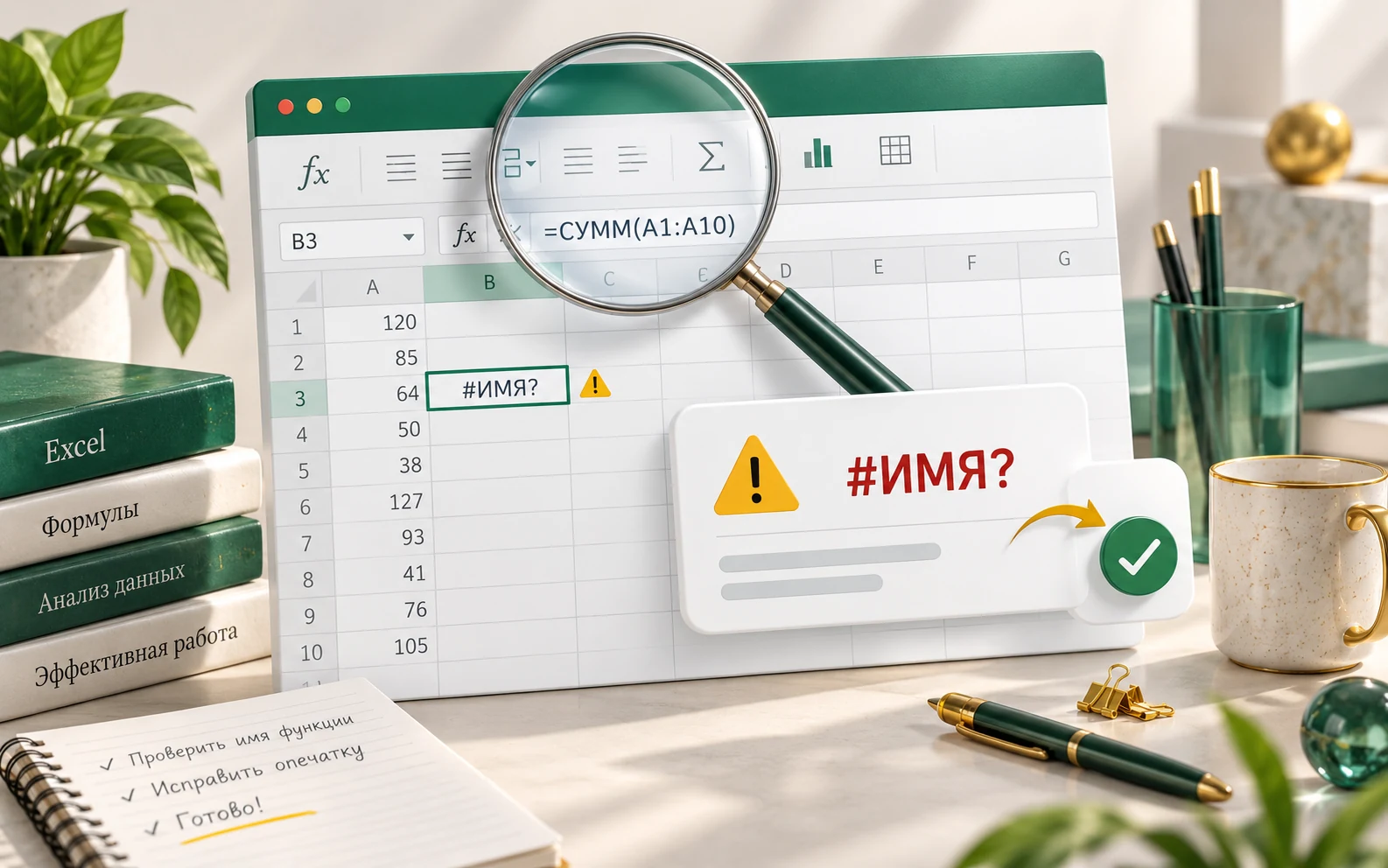
Ошибка «#ИМЯ?» означает, что Excel не распознал часть формулы. В английском интерфейсе она отображается как #NAME?. Начните с имени функции, текстовых значений и ссылок, а не с изменения данных во всей таблице.
- Проверьте название функции через подсказку Excel.
- Проверьте кавычки, имена диапазонов и ссылки.
- Уточните, поддерживает ли ваша версия нужную функцию.
Перед исправлением сохраните копию книги. Если ошибку получили в файле от коллеги, попросите показать формулу и результат в его версии Excel. Так проще отличить опечатку от функции, которой нет в вашем выпуске.
1. Проверьте название функции
Наберите начало формулы и выберите функцию из подсказки Excel. Также можно использовать кнопку «Вставить функцию» на вкладке «Формулы». Это помогает избежать опечаток и выбрать название, которое распознаёт установленное приложение.
Например, для суммы значений в русской версии используйте =СУММ(A2:A6). Для английского интерфейса имя этой функции — SUM. Если вы переносите запись с сайта вручную, проверяйте названия через подсказки своей версии, а не заменяйте текст во всей книге.
2. Заключите текст в кавычки
Без кавычек Excel может принять слово за имя диапазона. В следующем учебном примере A2 содержит положительное число. Результатом должен стать текст «Оплачено»:
=ЕСЛИ(A2>0;Оплачено;Нет)=ЕСЛИ(A2>0;"Оплачено";"Нет")В примере использованы русские названия и точка с запятой между аргументами. Разделитель зависит от настроек: мастер функции покажет синтаксис вашей установки. При копировании проверьте обычные двойные кавычки, а не декоративные кавычки из текста статьи.
3. Проверьте именованные диапазоны
В записи =СУММ(Выручка) слово «Выручка» должно быть определённым именем, а не просто заголовком колонки. Откройте «Формулы → Диспетчер имён» и проверьте, существует ли нужное имя и к каким ячейкам оно относится.
Если имя не нужно, используйте обычный диапазон, например A2:A6. Если оно нужно для всей книги, проверьте область действия. Не создавайте новое имя только ради исчезновения ошибки: оно должно ссылаться на действительно нужные данные.
4. Проверьте двоеточие и ссылки
Диапазон от A2 до A6 записывается как A2:A6. Пропущенное двоеточие или опечатка в ссылке меняют то, что Excel пытается вычислить. Удобно выделить формулу в строке ввода и по очереди проверить каждый аргумент.
Например, если данные находятся на другом листе, сравните имя листа и выделенный диапазон с исходной задачей. Исправление должно возвращать правильный результат, а не просто заменять сообщение об ошибке числом.
5. Если в формуле появилось _xlfn.
Префикс _xlfn. может указывать на несовместимую функцию в текущей версии. Удаление префикса само по себе не добавляет поддержку этой функции. Узнайте, в какой версии создан файл, и проверьте наличие нужного вычисления у себя.
Варианты решения: открыть книгу в версии, где функция поддерживается, согласовать с автором замену формулы или получить копию с готовыми значениями, если пересчёт не нужен. Для сравнения поисковых функций есть материал XLOOKUP и ВПР.
Почему не стоит сразу скрывать ошибку
Обёртка ЕСЛИОШИБКА может замаскировать неверную формулу, не исправляя её. Сначала выясните причину «#ИМЯ?», проверьте результат на небольшом наборе данных и только затем решайте, как обрабатывать ожидаемые ошибки в рабочей книге.
Если формула использует пользовательскую функцию надстройки, уточните, установлена ли она и совместима ли с вашим Excel. Полезные проверки: версия Office, 32 или 64 бита, основы работы в Excel.