
 Office 365
Как удалить страницу в Word — пустую или с текстом
Найдём причину лишнего листа: пустые абзацы, разрыв страницы, раздел или последний абзац после таблицы.
Для пустой страницы включите Главная → ¶ и удалите лишние пустые абзацы либо ручной разрыв страницы. Для страницы с текстом нажмите Ctrl + G, введите \page, нажмите Enter, закройте окно и проверьте выделение перед Delete.
Для настольного Word в Windows. Скриншоты — из русской версии Microsoft 365. В Word 2021/2024 названия и расположение отдельных кнопок могут немного отличаться.
1. Покажите скрытые знаки
Откройте вкладку Главная и нажмите ¶. Клавиатурный вариант — Ctrl + Shift + 8 с цифрой в верхнем ряду. Точки обозначают пробелы, ¶ — конец абзаца. Эти знаки помогают понять причину пустого листа и не выводятся на печать.
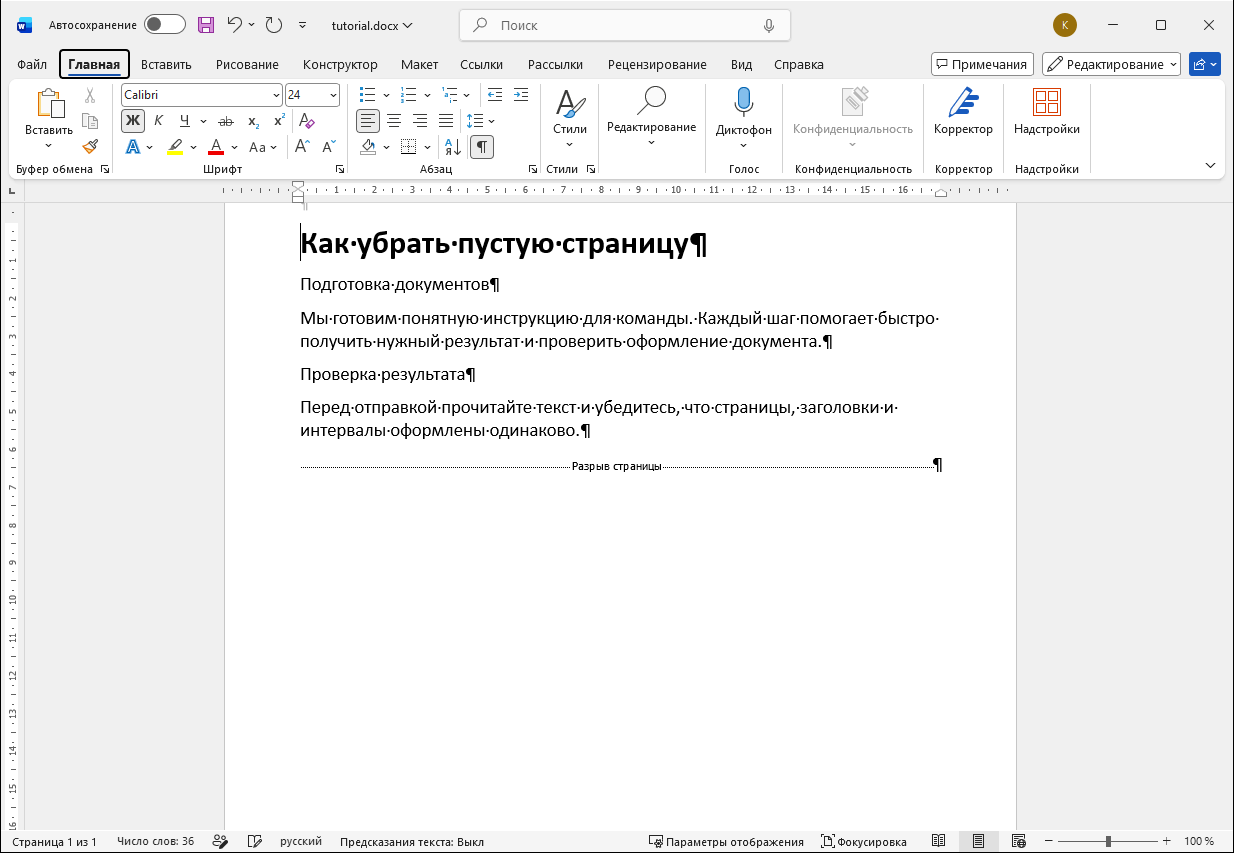
2. Удалите причину пустой страницы
- Несколько пустых ¶. Выделите только лишние знаки и нажмите Delete.
- Надпись «Разрыв страницы». Поставьте курсор перед разрывом и нажмите Delete, если переход на новый лист больше не нужен.
- Пустой лист после таблицы. Word сохраняет обязательный последний абзац. Выделите ¶ сразу после таблицы, задайте размер шрифта 1 пт и интервалы до/после 0. При необходимости уменьшите межстрочный интервал этого абзаца. Не удаляйте саму таблицу.
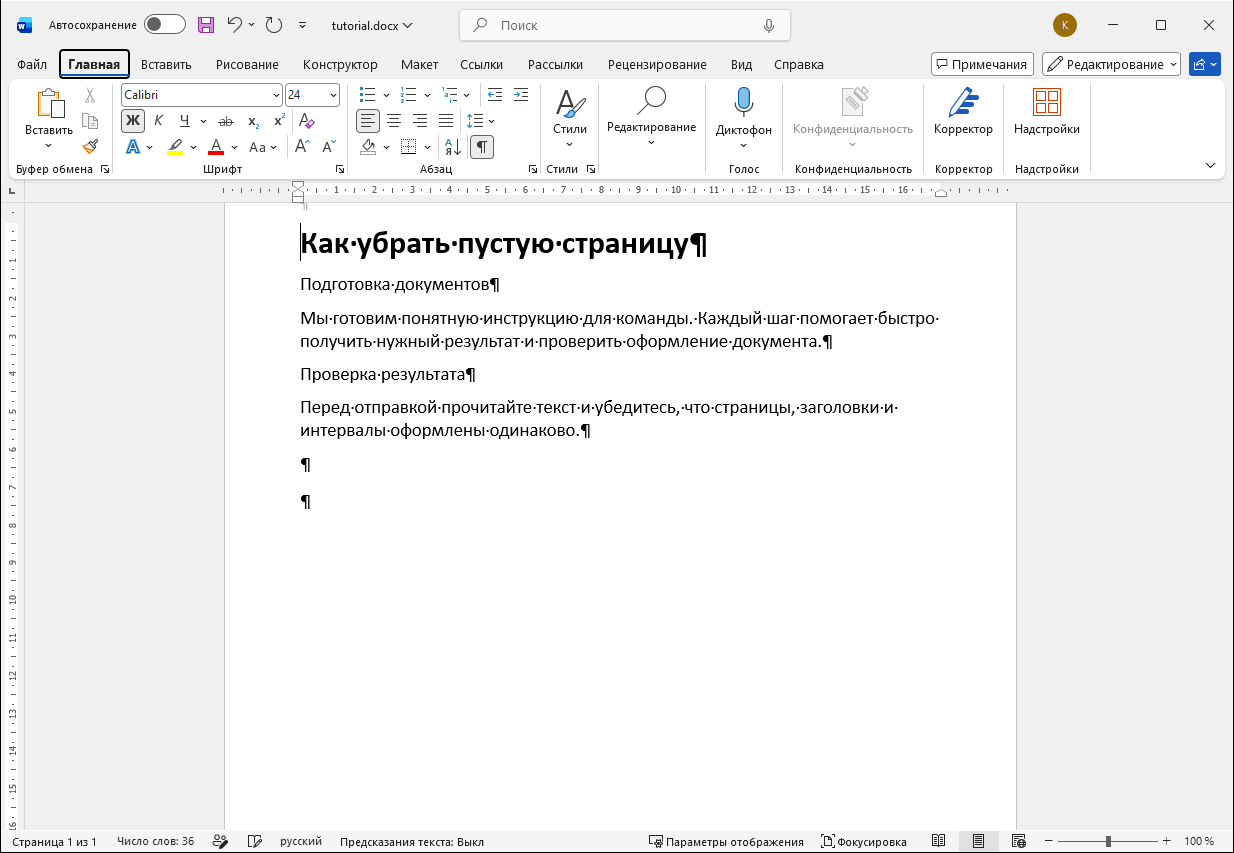
3. Удалите страницу с содержимым
- Щёлкните на нужной странице и нажмите Ctrl + G.
- В поле номера страницы введите
\page— обратная косая черта и слово page. - Нажмите Enter и закройте окно перехода.
- Проверьте выделение. Оно должно охватывать именно то, что требуется убрать. Нажмите Delete.
Если удалили лишнее, сразу нажмите Ctrl + Z. Перед удалением большого фрагмента полезно сохранить копию документа.
Если лист всё равно остаётся
Проверьте разрывы разделов «с нечётной страницы» или «с чётной страницы»: они могут намеренно оставлять пустой лист. Если чередование не требуется, измените начало раздела в параметрах страницы.


