
 Office 365
Как сделать разрыв страницы в Word и правильно его удалить
Перенесём следующий раздел на новый лист одной командой, чтобы он не съезжал после правок предыдущего текста.
Поставьте курсор перед текстом, который должен начаться с нового листа, и нажмите Ctrl + Enter. Через меню: Макет → Разрывы → Страница.
Для настольного Word в Windows. Скриншоты — из русской версии Microsoft 365. В Word 2021/2024 названия и расположение отдельных кнопок могут немного отличаться.
1. Выберите место перехода
Поставьте курсор перед заголовком следующего раздела. Всё, что стоит после курсора, перейдёт на следующий лист. В нашем примере с новой страницы начнётся «Проверка результата».
Не делайте это множеством нажатий Enter. Добавленные пустые абзацы сдвинутся, когда вы вставите текст выше, поменяете шрифт или поля.
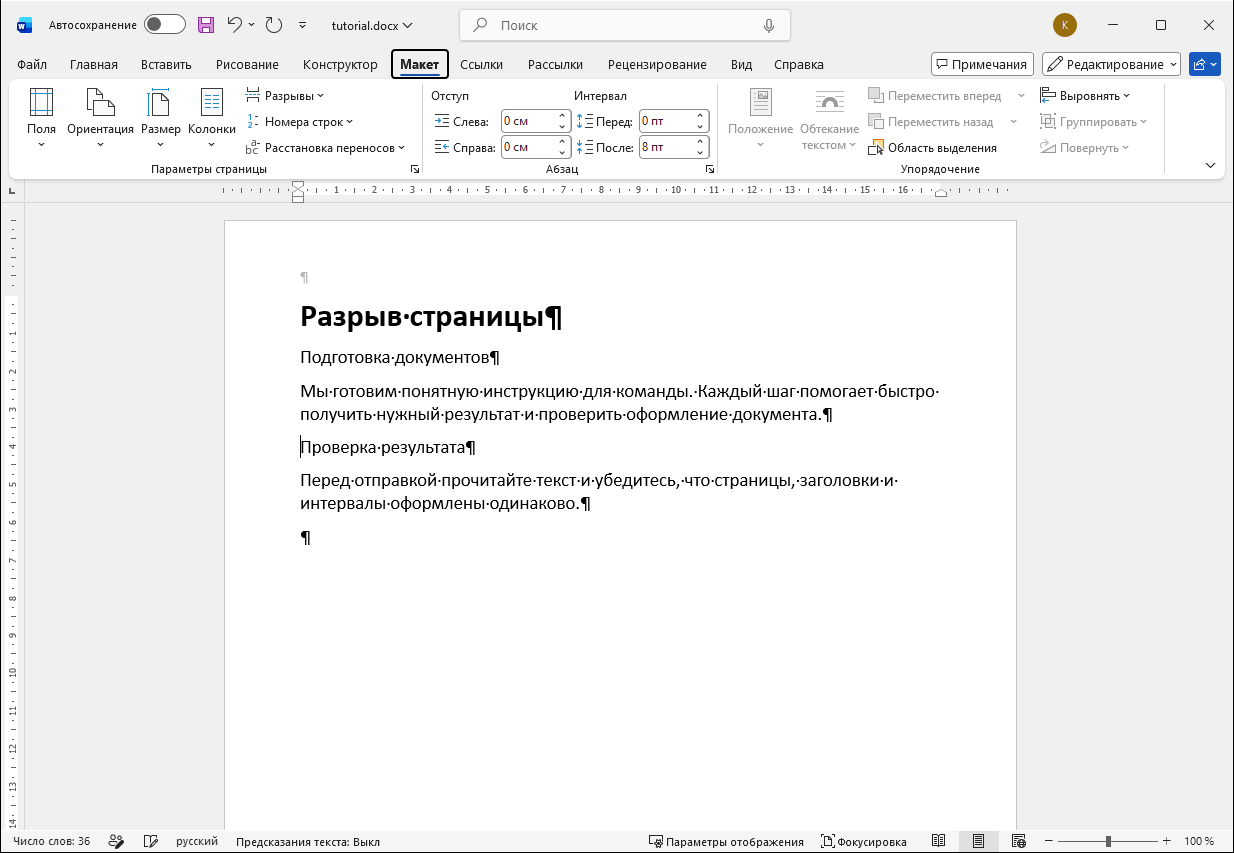
2. Вставьте разрыв
Нажмите Ctrl + Enter либо выберите страницу в меню разрывов. Это ручной разрыв страницы. Для проверки включите Главная → ¶: Word покажет его пунктирной линией с подписью.
После вставки добавьте несколько строк в предыдущий раздел: следующий по-прежнему должен начинаться с новой страницы, пока первый раздел физически не займёт больше листов.
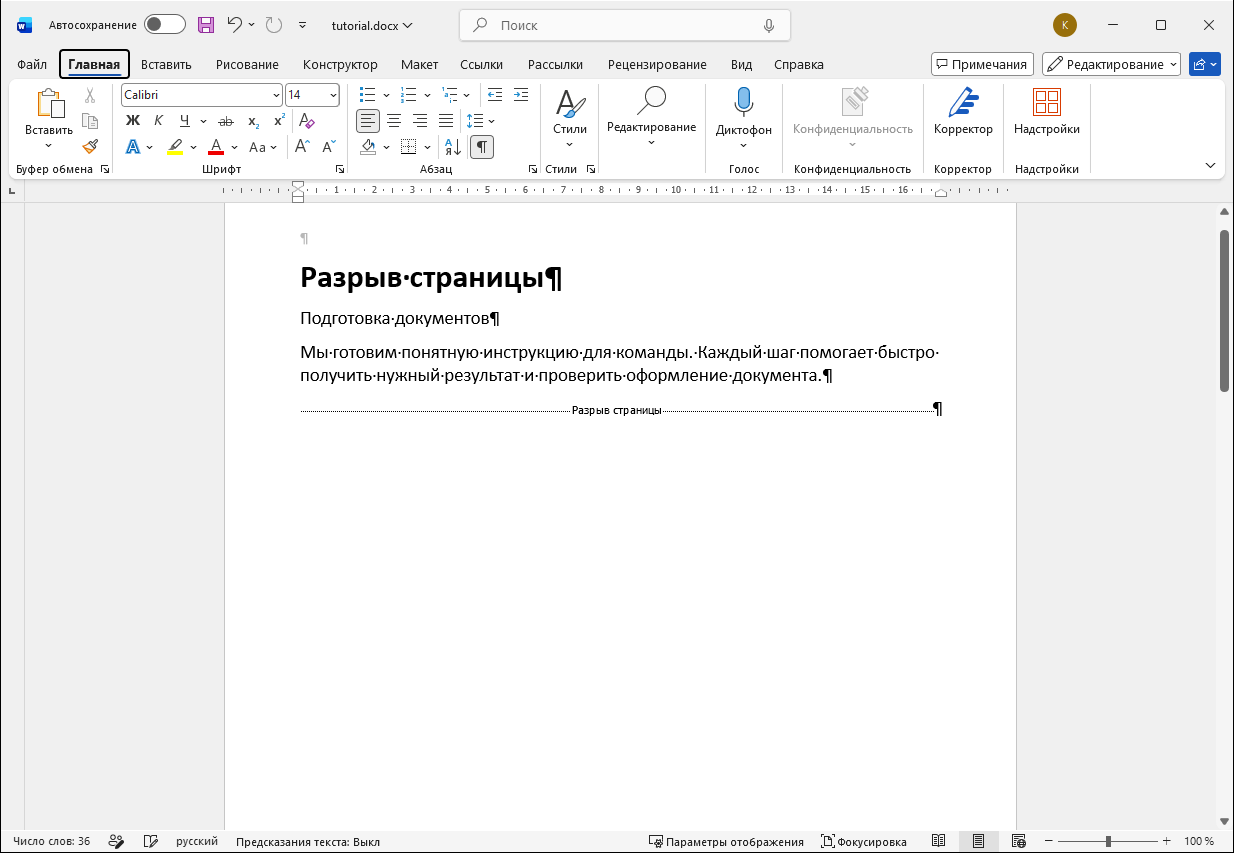
3. Удалите ненужный разрыв
- Включите непечатаемые знаки кнопкой ¶.
- Найдите надпись Разрыв страницы.
- Поставьте курсор прямо перед ним и нажмите Delete, либо выделите сам разрыв и удалите.
- Проверьте, как соединились соседние абзацы.
Автоматический переход на следующий лист из-за заполнения страницы удалить как отдельный знак нельзя. В этом случае меняют объём текста, поля или оформление.
Когда нужен разрыв раздела
Разрыв страницы только начинает новый лист. Разрыв раздела нужен для отдельных полей, ориентации, колонтитулов или нумерации. Если требуется альбомный лист посреди книжного документа, выбирайте раздел.
Если заголовок упорно начинает новую страницу, хотя ручного разрыва нет, откройте Абзац → Положение на странице и проверьте настройку с новой страницы, а также связь со следующим абзацем.


