
 Office 365
Как сделать альбомный лист в Word — весь документ или одну страницу
Развернём страницу для широкой таблицы. Отдельно разберём, как оставить остальные листы книжными.
Для всего документа выберите Макет → Ориентация → Альбомная. Для одной страницы отделите её разрывами разделов до и после, затем измените ориентацию только в этом разделе.
Для настольного Word в Windows. Скриншоты — из русской версии Microsoft 365. В Word 2021/2024 названия и расположение отдельных кнопок могут немного отличаться.
1. Поверните весь документ
Если документ состоит из одного раздела, откройте Макет → Ориентация и выберите Альбомная. У листа поменяются местами ширина и высота. Содержимое может перераспределиться по страницам.
В старых версиях вкладка может называться «Разметка страницы». В документе с несколькими разделами команда обычно действует на текущий раздел; область применения проверяйте в диалоге «Параметры страницы».
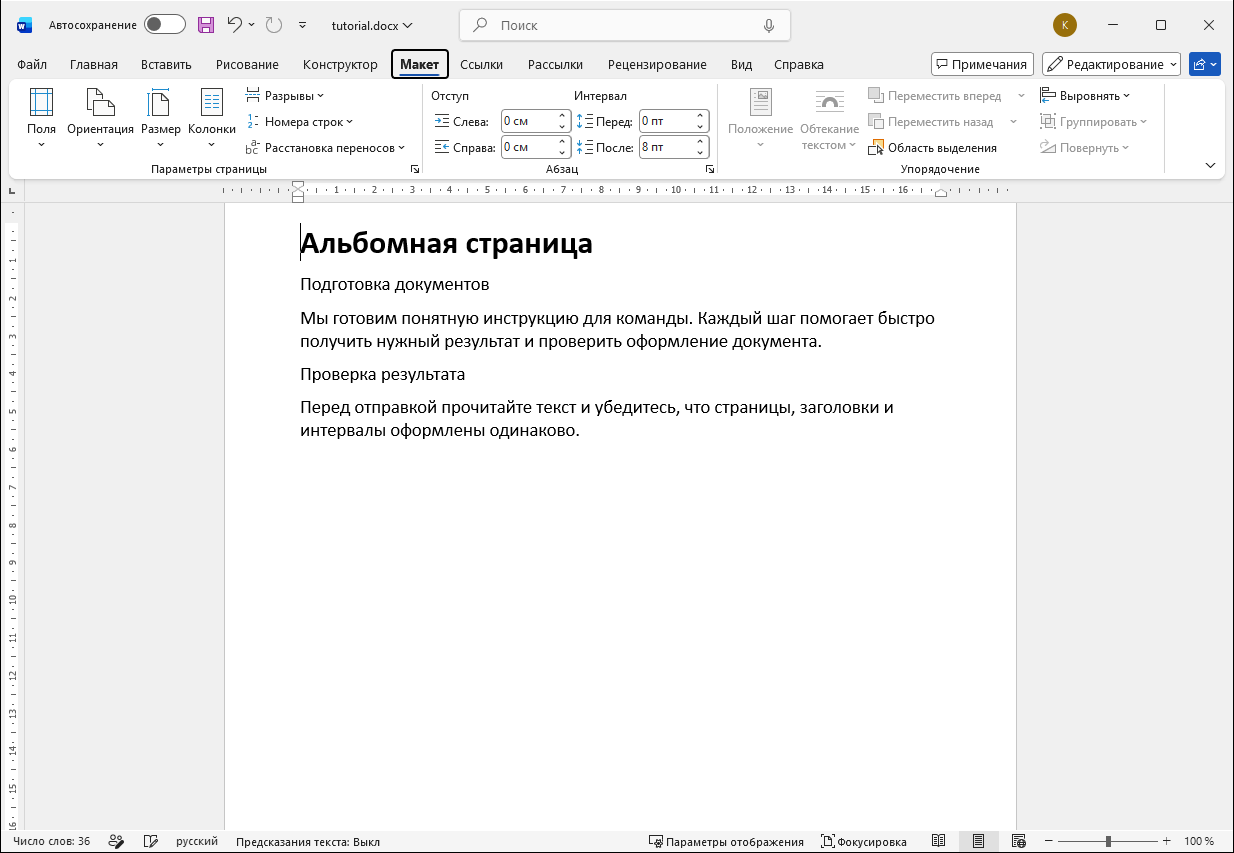
2. Сделайте альбомной одну страницу
- Поставьте курсор в начало фрагмента, который нужно развернуть.
- Выберите Макет → Разрывы → Разрывы разделов → Следующая страница.
- Аналогичный разрыв вставьте в конце этого фрагмента, перед следующим текстом.
- Щёлкните внутри получившегося раздела и выберите Ориентация → Альбомная.
- Проверьте соседние разделы: они должны остаться книжными.
Если после поворота содержимое заняло два листа, оба будут альбомными: настройка относится к разделу, а не к фиксированному номеру страницы.
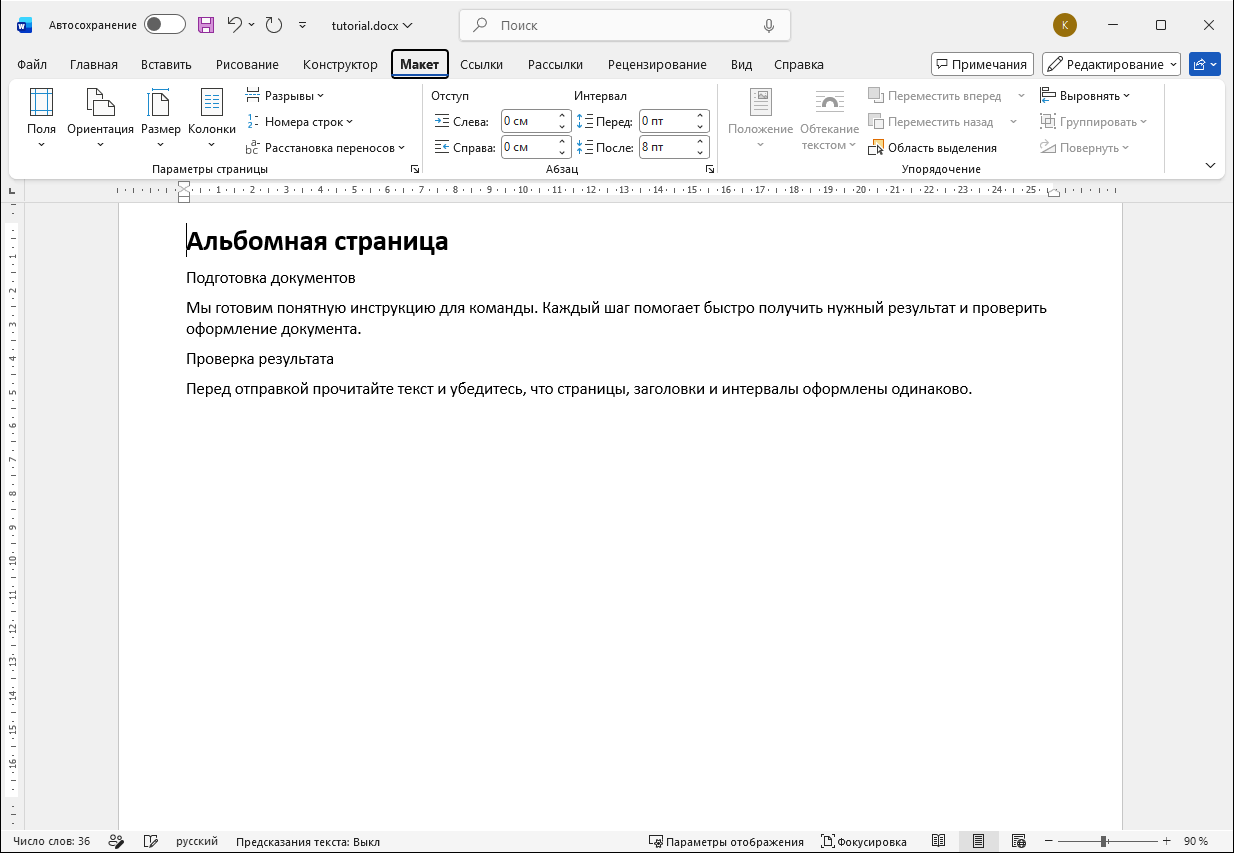
Быстрый способ для выделенного текста
Выделите нужный фрагмент, откройте маленькую стрелку группы Параметры страницы на вкладке «Макет», выберите альбомную ориентацию и в поле Применить укажите к выделенному тексту. Word создаст необходимые границы разделов.
После этого включите ¶ и проверьте места переходов. Для широкой таблицы выделяйте таблицу целиком.
Проверьте таблицы и колонтитулы
- Посмотрите документ в режиме печати: края таблицы не должны выходить за поля.
- Проверьте продолжение нумерации после нового раздела.
- Если появилась лишняя пустая страница, проверьте соседние разрывы и пустые абзацы.
- Чтобы вернуть обычный вид, выберите Книжная для нужного раздела.


