
 Office 365
Как сделать таблицу в Word: пошаговая инструкция
Создаём таблицу из трёх столбцов и четырёх строк. Крупные русские скриншоты, понятные шаги и подсказки по добавлению строк и изменению ширины.
Поставьте курсор в нужное место документа, откройте Вставка → Таблица, выделите на сетке нужное число столбцов и строк и щёлкните. Появится пустая таблица — можно вводить текст.
Инструкция для Microsoft Word в Windows: Microsoft 365, 2024, 2021, 2019 и 2016. Названия и расположение отдельных кнопок зависят от версии и ширины окна.
Как создать таблицу в Word: 3 шага
1. Откройте «Вставка → Таблица»
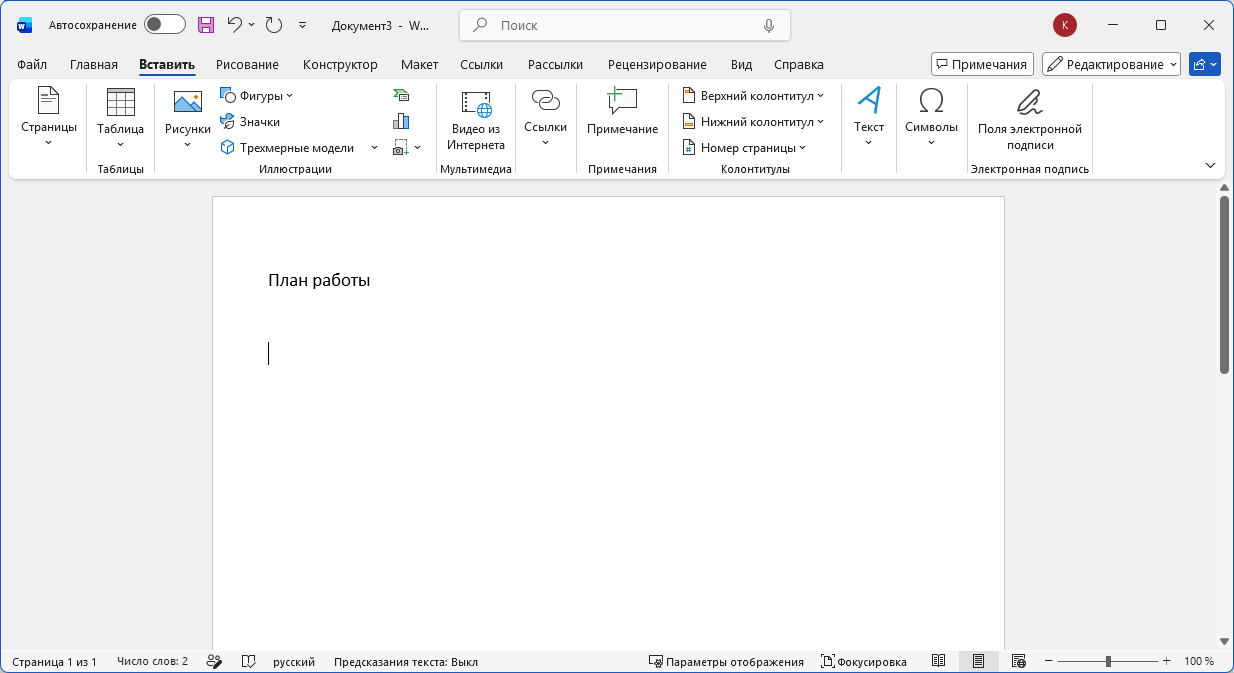
Щёлкните там, где должна начинаться таблица, например после заголовка «План работы». На верхней ленте откройте Вставка и нажмите Таблица. В нашем Word вкладка называется «Вставить» — это тот же раздел.
2. Укажите 3 столбца и 4 строки
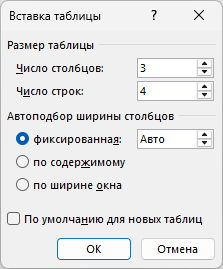
В меню выберите Вставить таблицу…. В поле «Число столбцов» введите 3, в поле «Число строк» — 4. Остальные настройки можно оставить как на снимке. Нажмите ОК.
3. Заполните ячейки
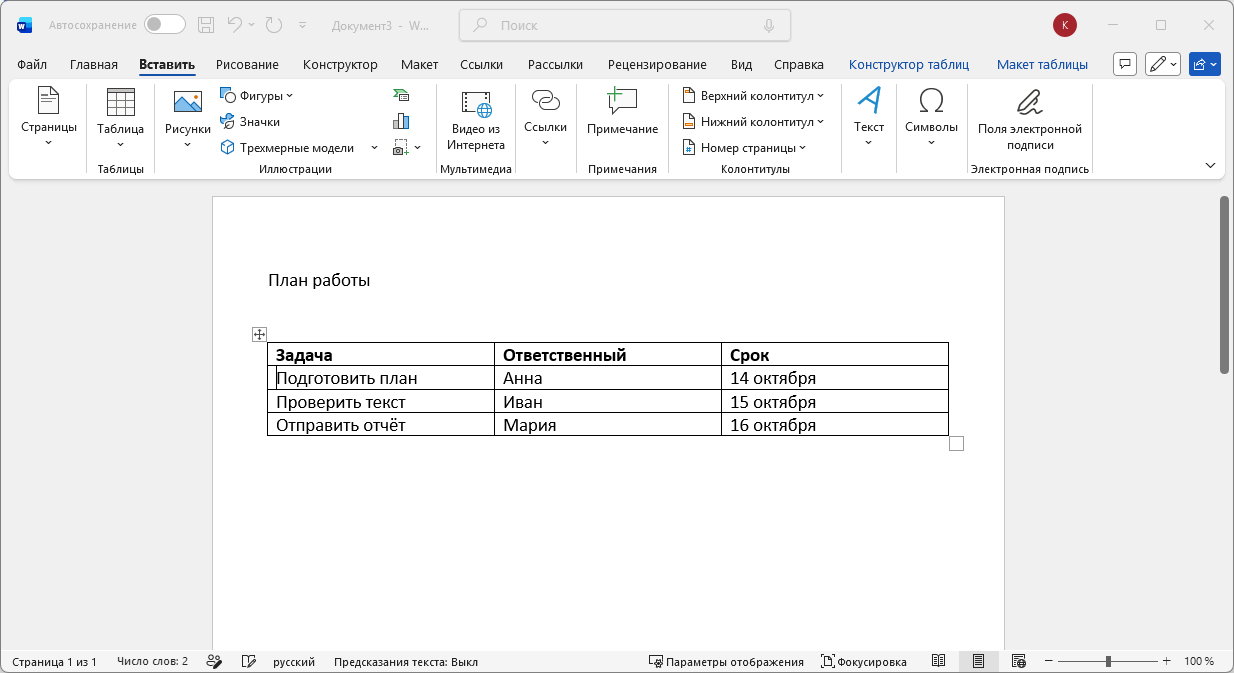
Щёлкните в первую ячейку и введите заголовок. К следующей переходите клавишей Tab. В первой строке напишите «Задача», «Ответственный», «Срок», ниже — свои данные.
Быстрый способ: выбрать ячейки на сетке
Для небольшой таблицы можно обойтись без диалога: откройте Вставка → Таблица и выделите размер на сетке. Вправо выбираются столбцы, вниз — строки. Щёлкните по нужной ячейке. Если нужного размера на сетке нет, используйте ввод чисел из шага 2.
Как добавить строку и настроить ширину
Сначала щёлкните внутри таблицы. На ленте появятся вкладки для работы с ней: «Конструктор» и «Макет» либо «Конструктор таблиц» и «Макет таблицы».
- Добавить строку: поставьте курсор в соседнюю строку, откройте табличный Макет и выберите Вставить выше или Вставить ниже.
- Добавить столбец: на той же вкладке нажмите Вставить слева или Вставить справа.
- Расширить столбец: наведите указатель на вертикальную границу между ячейками и перетащите её.
- Уместить таблицу на странице: в табличном «Макете» выберите Автоподбор → По ширине окна.
Для простого оформления достаточно выделить первую строку и нажать Ctrl+B. Не делайте заголовки слишком длинными: «Ответственный» читается быстрее, чем целое предложение.
Если что-то не получается
- Нет вкладки для таблицы. Щёлкните в любую её ячейку. Обычная вкладка «Макет» для страницы и табличный «Макет» — разные вкладки.
- Текст переносится по одной букве. Увеличьте ширину столбца или выберите автоподбор по содержимому.
- Word не разрешает вводить текст. Проверьте, доступно ли редактирование документа. Подробности — в инструкции «Word не даёт редактировать документ».
Источники и иллюстрации
Шаги сверены с документацией Microsoft. Скриншоты сделаны в русской настольной версии Microsoft Word на отдельном учебном документе.
Microsoft Word — продукт Microsoft Corporation. Used with permission from Microsoft.


