
 Office 365
Как сохранить Word в PDF без потери оформления
Сохраним документ в PDF встроенными средствами Word: выберем качество, проверим страницы и оставим редактируемый оригинал.
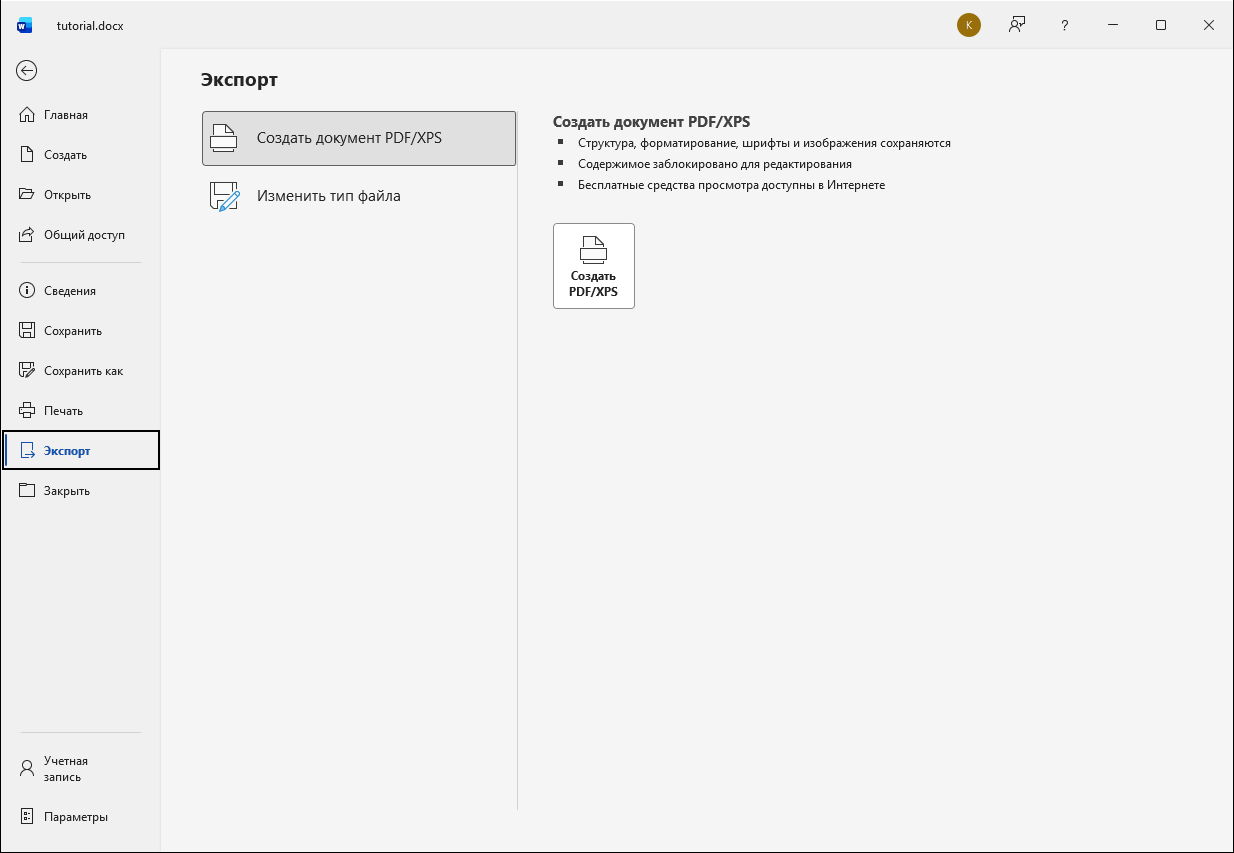
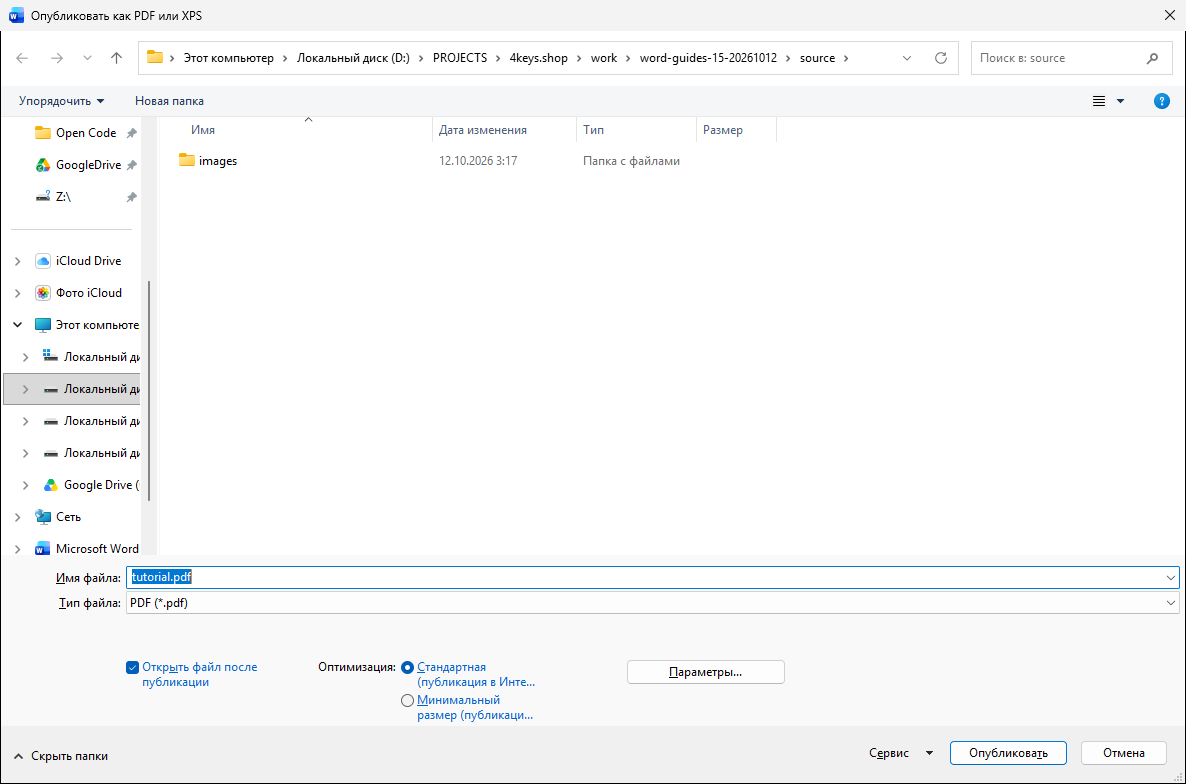
Откройте Файл → Экспорт → Создать документ PDF/XPS → Создать PDF/XPS. Укажите имя, выберите тип PDF и нажмите Опубликовать. Исходный документ Word сохраните отдельно в DOCX.
Для настольного Word в Windows. Скриншоты — из русской версии Microsoft 365. В Word 2021/2024 названия и расположение отдельных кнопок могут немного отличаться.
1. Откройте экспорт в PDF
Завершите редактирование и сохраните DOCX. Затем откройте Файл → Экспорт. Выберите создание документа PDF/XPS и нажмите одноимённую кнопку справа.
Этот способ подходит для отчётов, резюме и документов, которые получатель должен увидеть с вашим расположением текста, таблиц и иллюстраций.
2. Задайте имя и качество
- Выберите папку, в которой легко найти результат.
- Введите понятное имя. В поле Тип файла должно стоять PDF (*.pdf).
- Для печати и чётких изображений оставьте Стандартная. «Минимальный размер» используйте, если важен небольшой файл; после этого проверьте качество картинок.
- При необходимости откройте Параметры: там можно выбрать диапазон страниц и публикацию документа с исправлениями или без них.
- Нажмите Опубликовать.
3. Откройте PDF и сравните с оригиналом
Проверьте первую и последнюю страницы, номера, переносы в таблицах и мелкий текст на изображениях. Убедитесь, что в PDF не попали комментарии или исправления, которые не предназначены получателю.
Если результат отличается от документа
- Пропали символы или изменился шрифт. Проверьте, установлен ли использованный шрифт. Попробуйте распространённый шрифт и повторите экспорт.
- Картинки размыты. Выберите стандартное качество; низкое качество исходной картинки экспорт не исправит.
- Не все страницы. Проверьте диапазон в параметрах экспорта.
- Нет команды «Экспорт». Откройте «Сохранить как» и выберите PDF в списке типов. Название команды зависит от версии Word.


