
 Office 365
Как пронумеровать страницы в Word: с первой, второй или третьей
Добавим автоматические номера, уберём цифру с титульного листа и разберём начало нумерации после нескольких страниц.
Выберите Вставка → Номер страницы, укажите расположение и образец. Для титульного листа включите Особый колонтитул для первой страницы. Если номера нужны только с третьей страницы, сначала создайте отдельный раздел.
Для настольного Word в Windows. Скриншоты — из русской версии Microsoft 365. В Word 2021/2024 названия и расположение отдельных кнопок могут немного отличаться.
1. Вставьте автоматический номер
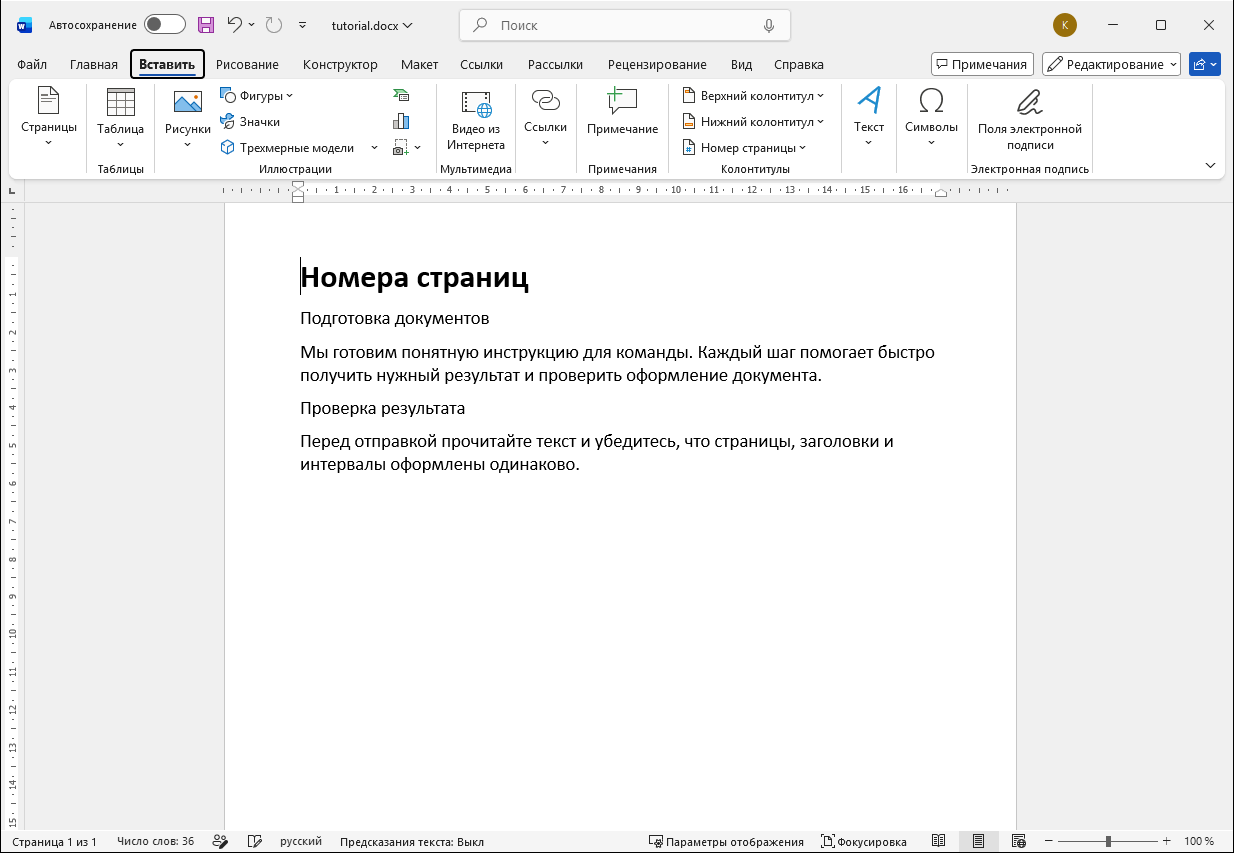
Откройте вкладку Вставка — в показанной версии она называется Вставить. Нажмите Номер страницы, выберите верх или низ страницы, затем простой образец с нужным выравниванием.
Не печатайте цифры вручную на каждом листе: автоматическое поле меняется при добавлении и удалении страниц.
2. Уберите номер с титульного листа
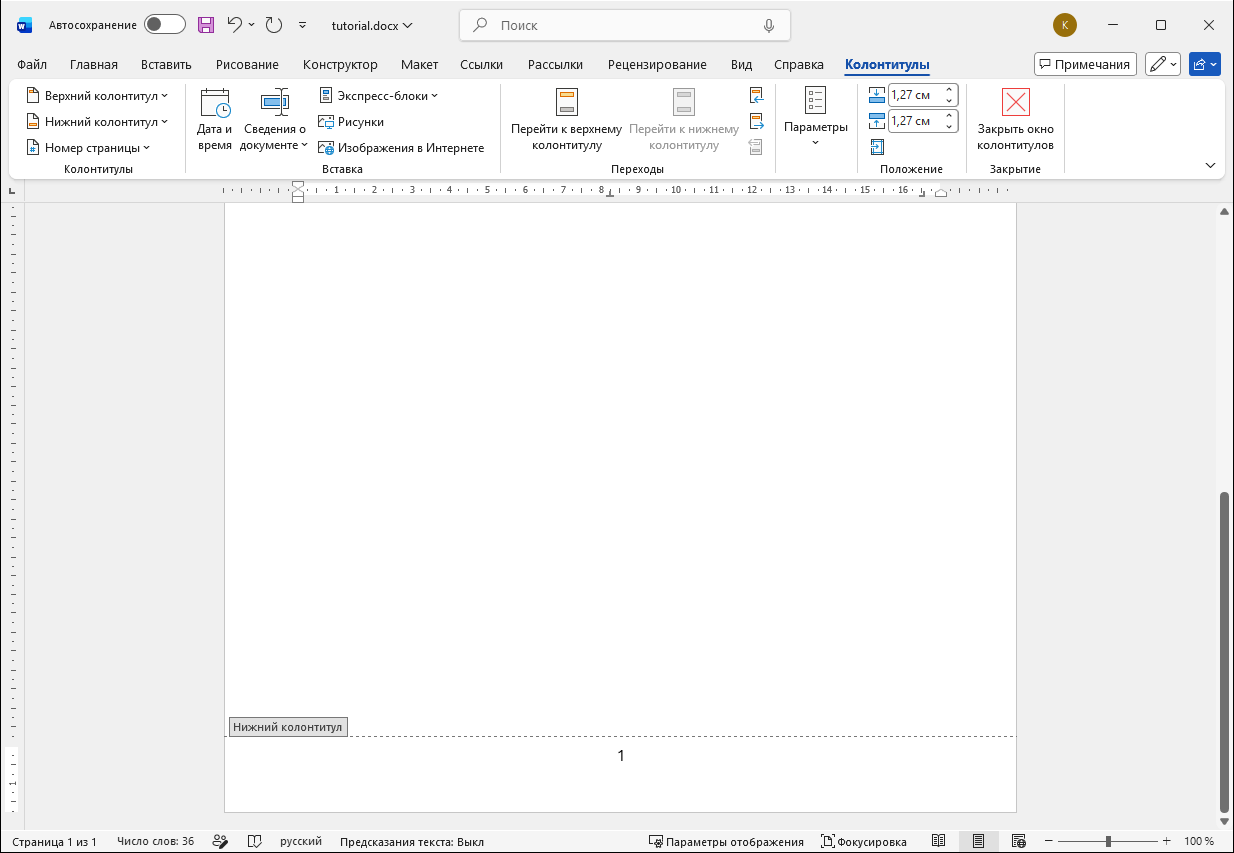
Дважды щёлкните колонтитул с номером. На вкладке Колонтитулы включите Особый колонтитул для первой страницы; в узком окне параметр может находиться в меню «Параметры».
- Если на втором листе должна быть 2, оставьте начало нумерации с 1.
- Если на втором листе нужна 1, откройте Номер страницы → Формат номеров страниц и задайте начать с: 0.
Проверьте оба листа и нажмите Закрыть окно колонтитулов.
3. Начните нумерацию с третьей страницы
- Поставьте курсор в конец второй страницы.
- Выберите Макет → Разрывы → Разрывы разделов → Следующая страница.
- Откройте колонтитул на третьей странице и отключите Как в предыдущем разделе. Связь верхнего и нижнего колонтитулов отключается отдельно — работайте именно с тем, где будет номер.
- Вставьте номер. В «Формат номеров страниц» укажите начать с: 1 или 3 по требованиям к документу.
- Если номера остались в первом разделе, удалите их там и проверьте второй раздел.
Если цифры повторяются или пропадают
Повторяющаяся цифра может оказаться обычным текстом: удалите её и вставьте номер через меню. Неожиданное начало с 1 проверьте в настройках каждого раздела. Если номер виден через страницу, проверьте режим разных колонтитулов для чётных и нечётных страниц.


