
 Office 365
Как сделать колонтитулы в Word и убрать их с первой страницы
Разместим название документа над текстом, разберём титульный лист и разные колонтитулы в разделах.
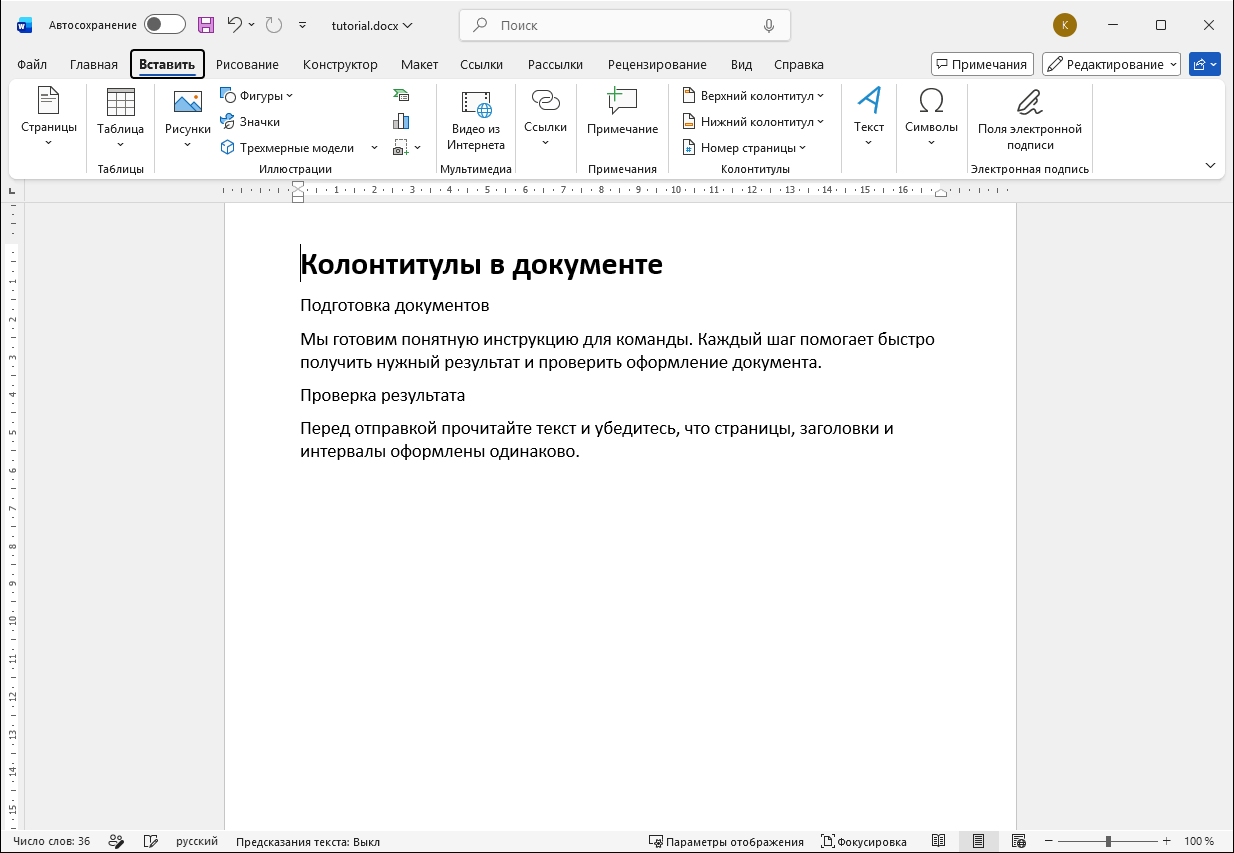
Откройте Вставка → Верхний колонтитул или Нижний колонтитул, выберите образец и введите текст. Завершите кнопкой Закрыть окно колонтитулов.
Для настольного Word в Windows. Скриншоты — из русской версии Microsoft 365. В Word 2021/2024 названия и расположение отдельных кнопок могут немного отличаться.
1. Выберите верхний или нижний колонтитул
Колонтитул — повторяющаяся область сверху или снизу страницы. В ней удобно держать название отчёта, автора или номер страницы.
Откройте Вставка («Вставить» на скриншоте), выберите Верхний колонтитул и простой образец. Для подписи снизу используйте «Нижний колонтитул».
2. Введите текст и вернитесь в документ
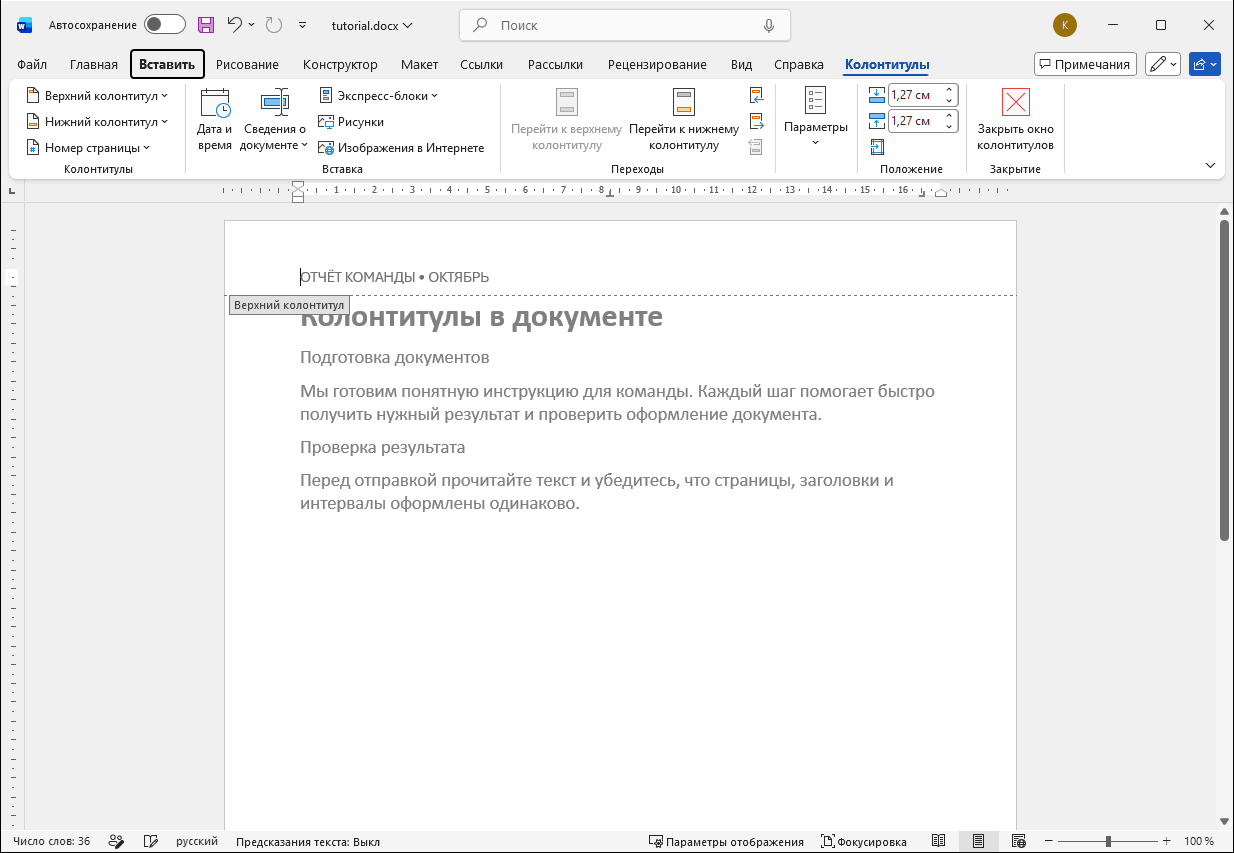
Замените подсказку образца своим текстом. Например: ОТЧЁТ КОМАНДЫ • ОКТЯБРЬ. Оформление шрифта и выравнивание меняются обычными командами Word.
Когда редактируется колонтитул, основной текст выглядит бледнее — это нормально. Нажмите Закрыть окно колонтитулов или дважды щёлкните основной текст. Позже колонтитул можно открыть двойным щелчком по нему.
3. Уберите подпись с титульного листа
Откройте колонтитул и включите Особый колонтитул для первой страницы. Если на первой странице остался текст, удалите его именно в отдельном колонтитуле первой страницы. Проверьте следующий лист.
Для разных левой и правой страниц включите режим разных колонтитулов для чётных и нечётных страниц и заполните обе области. В узком окне эти переключатели могут находиться внутри меню «Параметры».
Разные подписи в разных частях документа
- Разделите части документа разрывом раздела.
- Откройте нужный колонтитул в следующем разделе.
- Отключите Как в предыдущем разделе.
- Введите новую подпись и проверьте предыдущий раздел.
Удалить колонтитул можно через его меню на вкладке вставки. При нескольких разделах проверяйте каждый; вместе с нижним колонтитулом может исчезнуть и номер страницы.


