
 Office 365
Как сделать сноску в Word внизу страницы
Добавим автоматическую сноску, изменим её формат и разберём правильное удаление вместе со знаком в тексте.
Поставьте курсор после слова или предложения и выберите Ссылки → Вставить сноску. Word добавит номер в тексте и место для пояснения внизу страницы. Сочетание клавиш — Ctrl + Alt + F.
Для настольного Word в Windows. Скриншоты — из русской версии Microsoft 365. В Word 2021/2024 названия и расположение отдельных кнопок могут немного отличаться.
1. Поставьте курсор у нужного фрагмента
Щёлкните после слова или предложения, к которому относится пояснение. Точное положение относительно знака препинания выбирайте по правилам оформления вашей работы.
Перейдите на вкладку Ссылки. Для примечания на той же странице нужна команда Вставить сноску. Команда «Вставить концевую сноску» переносит пояснение в конец документа или раздела — это другой вариант.
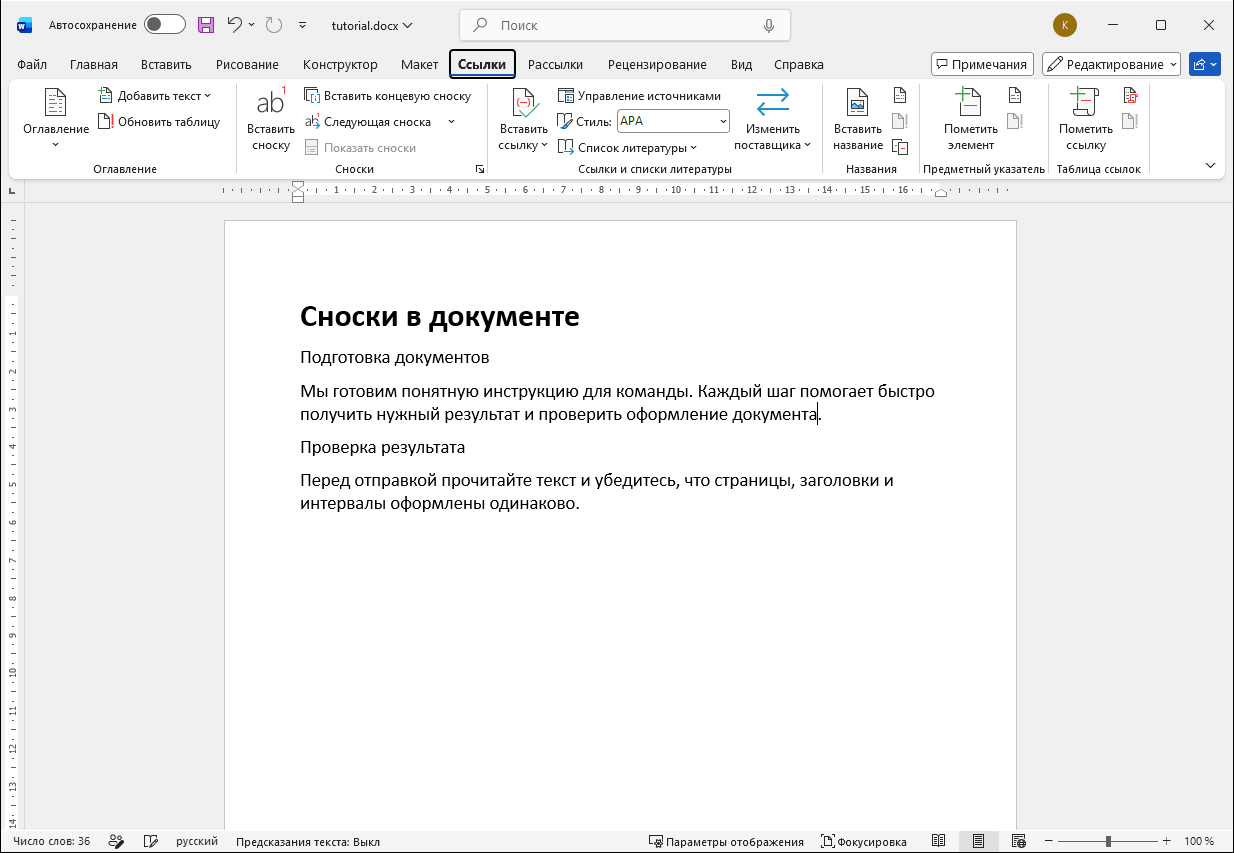
2. Напишите пояснение
После вставки курсор переместится вниз страницы. Введите текст примечания после номера. Не печатайте номер вручную и не рисуйте разделительную линию: Word создаёт их сам.
Чтобы вернуться к месту ссылки, дважды щёлкните номер сноски. При перемещении связанного текста примечание будет следовать за ним.
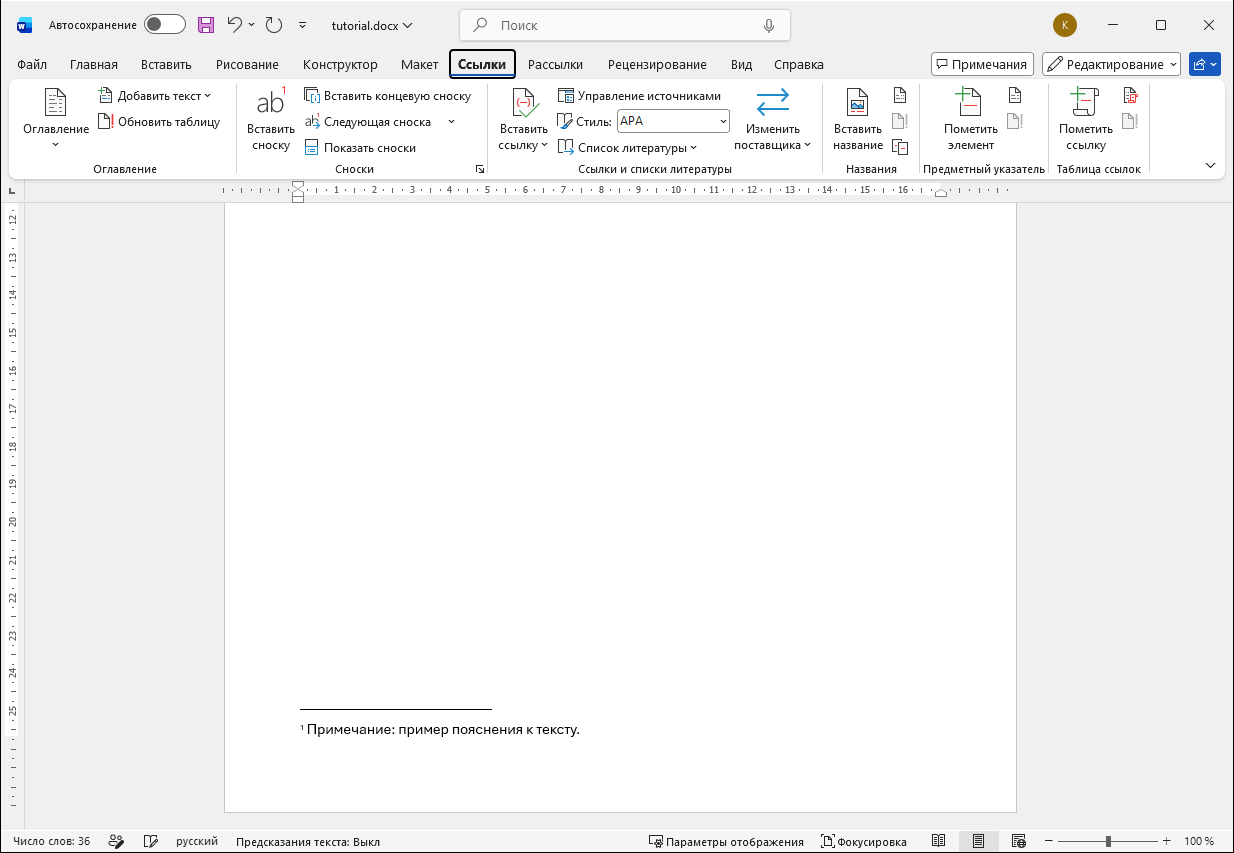
3. Настройте нумерацию при необходимости
Нажмите маленькую стрелку в группе Сноски на вкладке «Ссылки». В диалоге можно выбрать формат номера, начальное значение и способ нумерации: продолжать или начинать заново на странице/в разделе.
Перед подтверждением проверьте область применения. Для обычного короткого документа чаще достаточно сквозной нумерации без дополнительных изменений. Внешний вид текста сносок удобнее менять через стиль «Текст сноски».
Как правильно удалить сноску
Найдите знак сноски в основном тексте, выделите только этот знак и удалите. Word уберёт связанное пояснение и пересчитает следующие номера.
Если пояснение неожиданно оказалось в конце документа, проверьте, не вставили ли вы концевую сноску. Для длинных документов переходить между примечаниями удобно командой «Следующая сноска».


