
 Office 365
Как сделать автоматическое оглавление в Word
Соберём содержание из заголовков, добавим номера страниц и научимся обновлять его после правок.
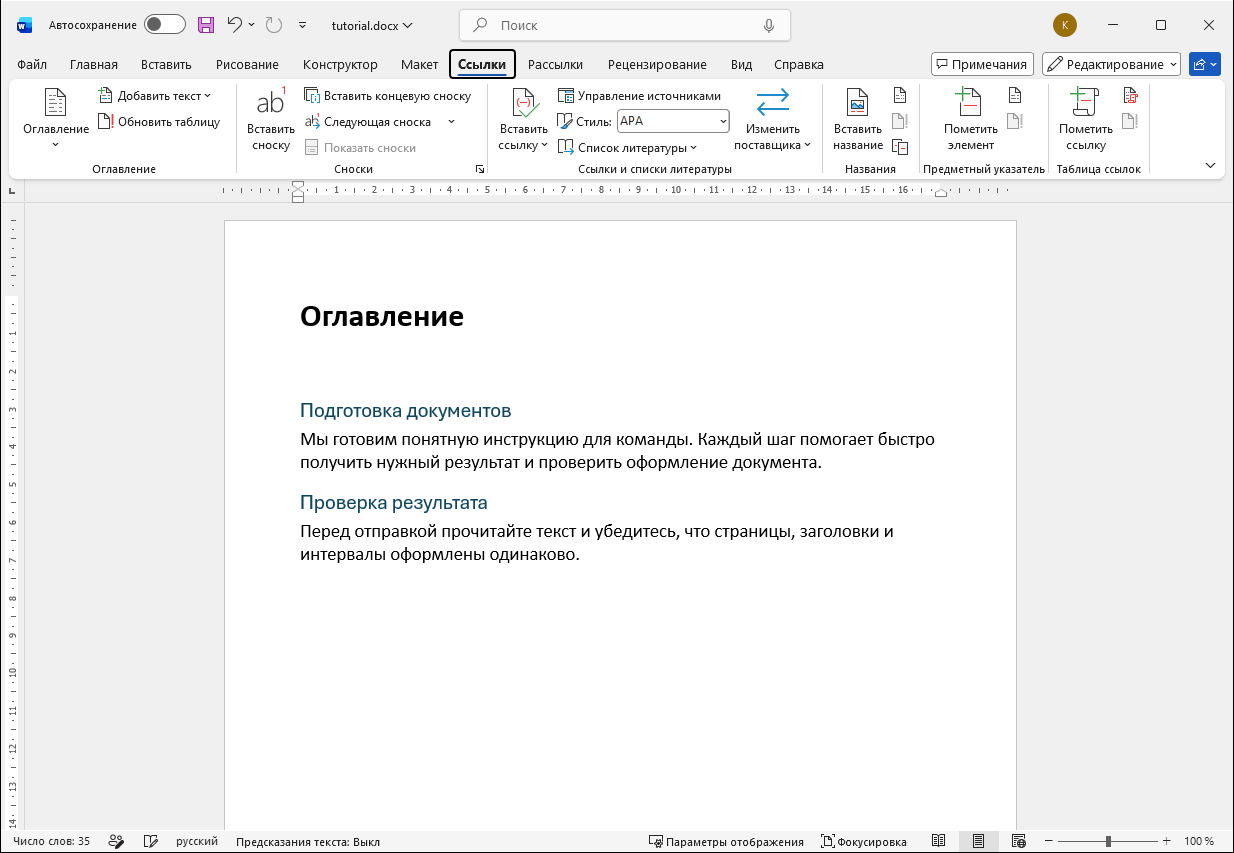
Примените к разделам стили Заголовок 1 и Заголовок 2. Затем поставьте курсор на место содержания и выберите Ссылки → Оглавление → Автособираемое оглавление.
Для настольного Word в Windows. Скриншоты — из русской версии Microsoft 365. В Word 2021/2024 названия и расположение отдельных кнопок могут немного отличаться.
1. Назначьте стили заголовкам
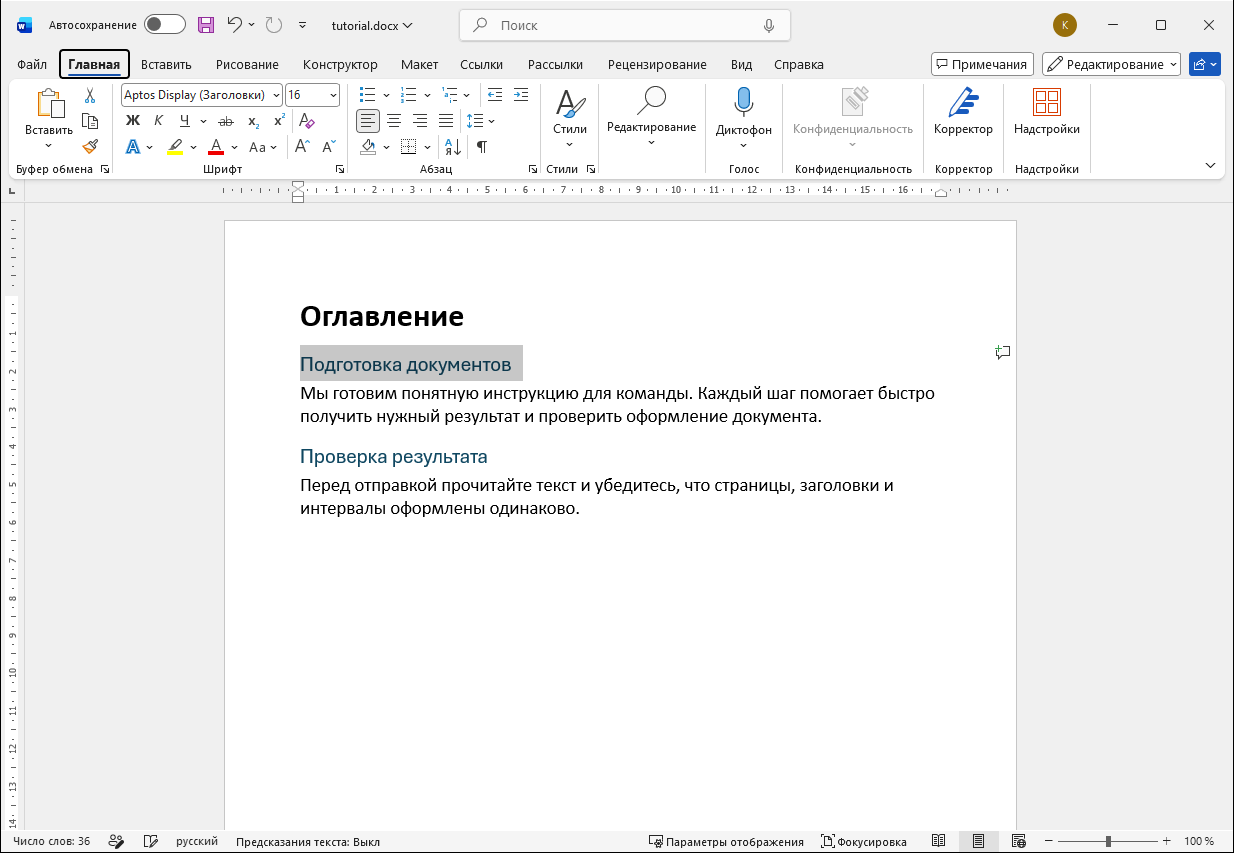
Выделите название первого раздела, откройте Главная → Стили и примените Заголовок 1. Для подразделов используйте «Заголовок 2», для следующего уровня — «Заголовок 3».
Повторите для всех названий разделов. Просто крупный или жирный текст не становится заголовком для автоматического оглавления.
2. Вставьте автоматическое оглавление
- Поставьте курсор в отдельный пустой абзац в начале документа или после титульного листа.
- Откройте Ссылки → Оглавление.
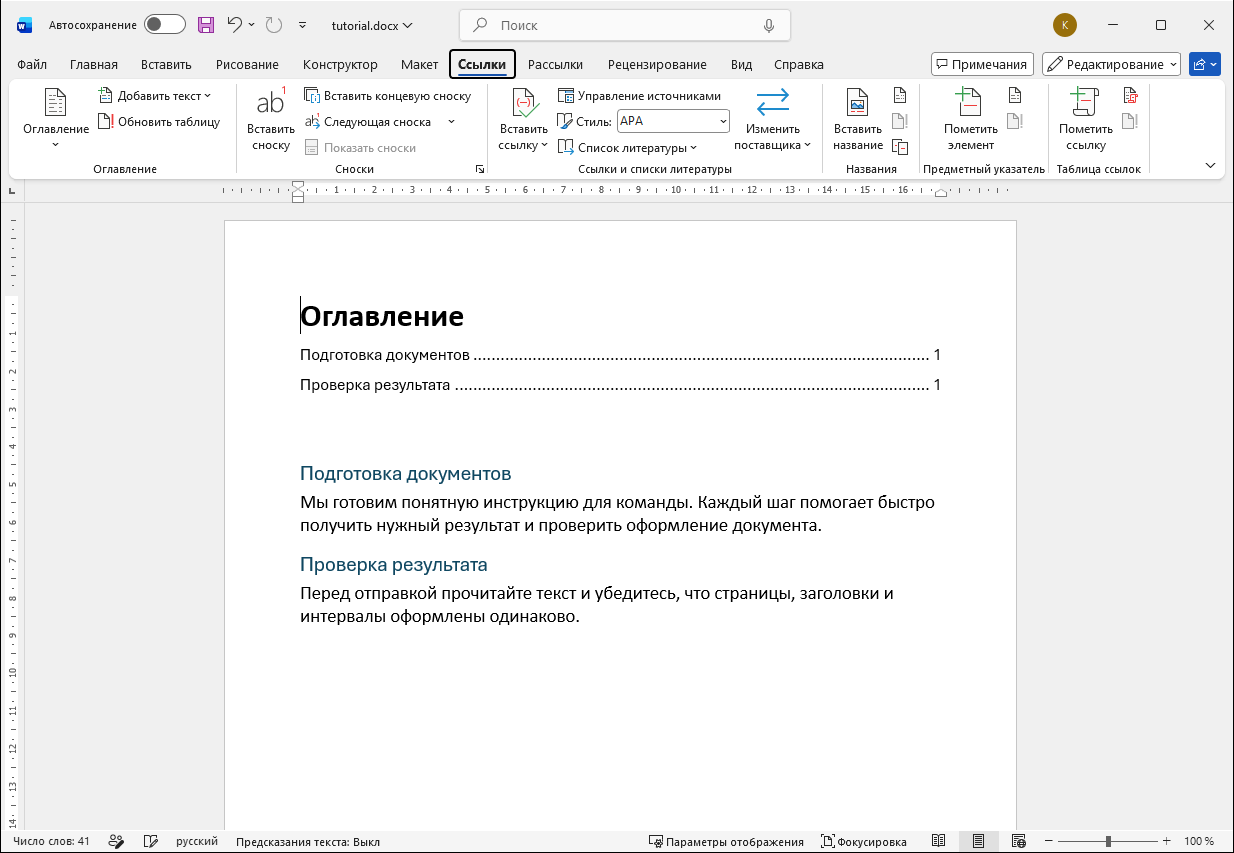
- Выберите один из автособираемых вариантов. Ручное оглавление не будет само подхватывать заголовки.
В примере два раздела находятся на одной странице, поэтому справа у обоих стоит 1. В многостраничном документе Word подставит соответствующие номера.
3. Обновляйте после изменений
Щёлкните внутри оглавления и нажмите Обновить таблицу или F9. Если менялся только объём текста, достаточно обновить номера страниц. Если переименовали, добавили или удалили заголовки, выберите Обновить целиком.
Если раздела нет или в списке лишний текст
- Раздел отсутствует. Проверьте стиль его абзаца и включённые уровни в настройках оглавления.
- В список попал обычный текст. Назначьте ему стиль «Обычный», затем обновите оглавление целиком.
- Все пункты на одном уровне. Разделите основные разделы и подразделы стилями «Заголовок 1» и «Заголовок 2».
- Номера устарели. Обновите таблицу после окончательной вёрстки и перед сохранением в PDF.


