
 Office 365
Как сделать рамку в Word вокруг страницы
Добавим аккуратную рамку на весь документ или только первый лист и проверим, чтобы края не обрезались при печати.
Выберите Конструктор → Границы страниц. На вкладке Страница выберите Рамка, настройте линию и укажите область применения.
Для настольного Word в Windows. Скриншоты — из русской версии Microsoft 365. В Word 2021/2024 названия и расположение отдельных кнопок могут немного отличаться.
1. Откройте границы страницы
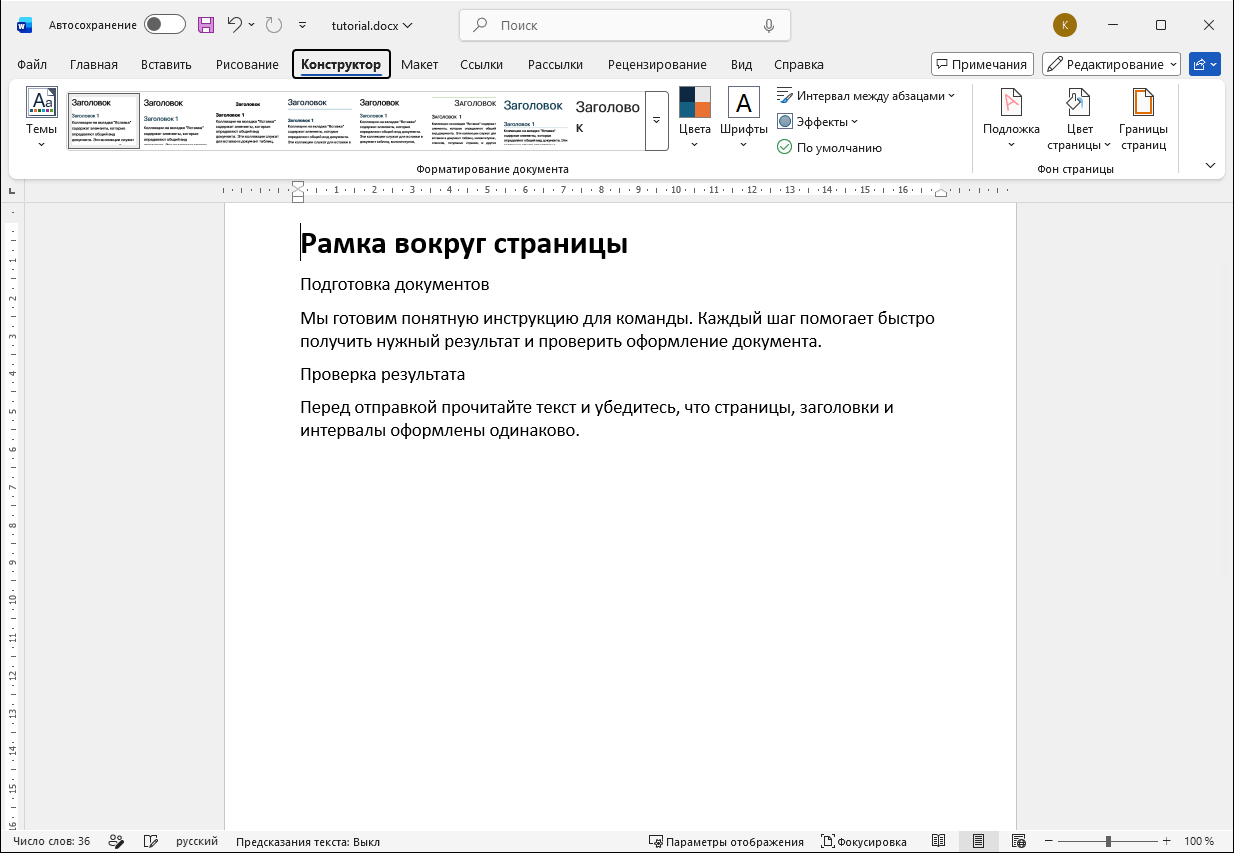
Перейдите на вкладку Конструктор и нажмите Границы страниц. Не путайте эту команду с границами абзаца на вкладке «Главная»: рамка страницы относится к листу целиком.
В некоторых старых версиях Word команда находится на вкладке «Разметка страницы».
2. Выберите вид рамки
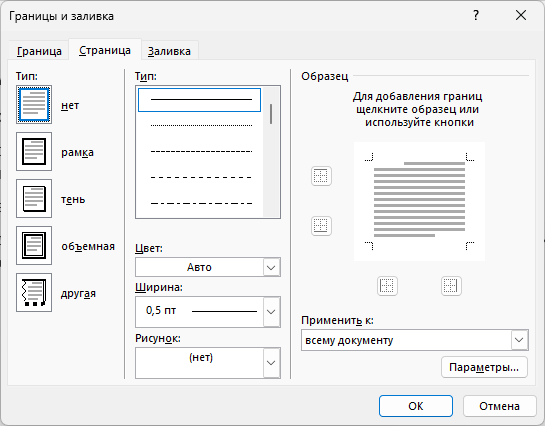
- В окне «Границы и заливка» откройте вкладку Страница.
- Слева выберите тип Рамка.
- Задайте сплошную линию, цвет и толщину. Для делового документа обычно достаточно простой тонкой линии.
- В области образца проверьте, что включены все четыре стороны.
- В поле Применить выберите нужный вариант и нажмите OK.
3. Оставьте рамку только на первом листе
В списке Применить выберите вариант для первой страницы текущего раздела. Для документа из одного раздела это будет его первый лист. Для произвольной страницы в середине сначала создайте отдельный раздел до и после неё.
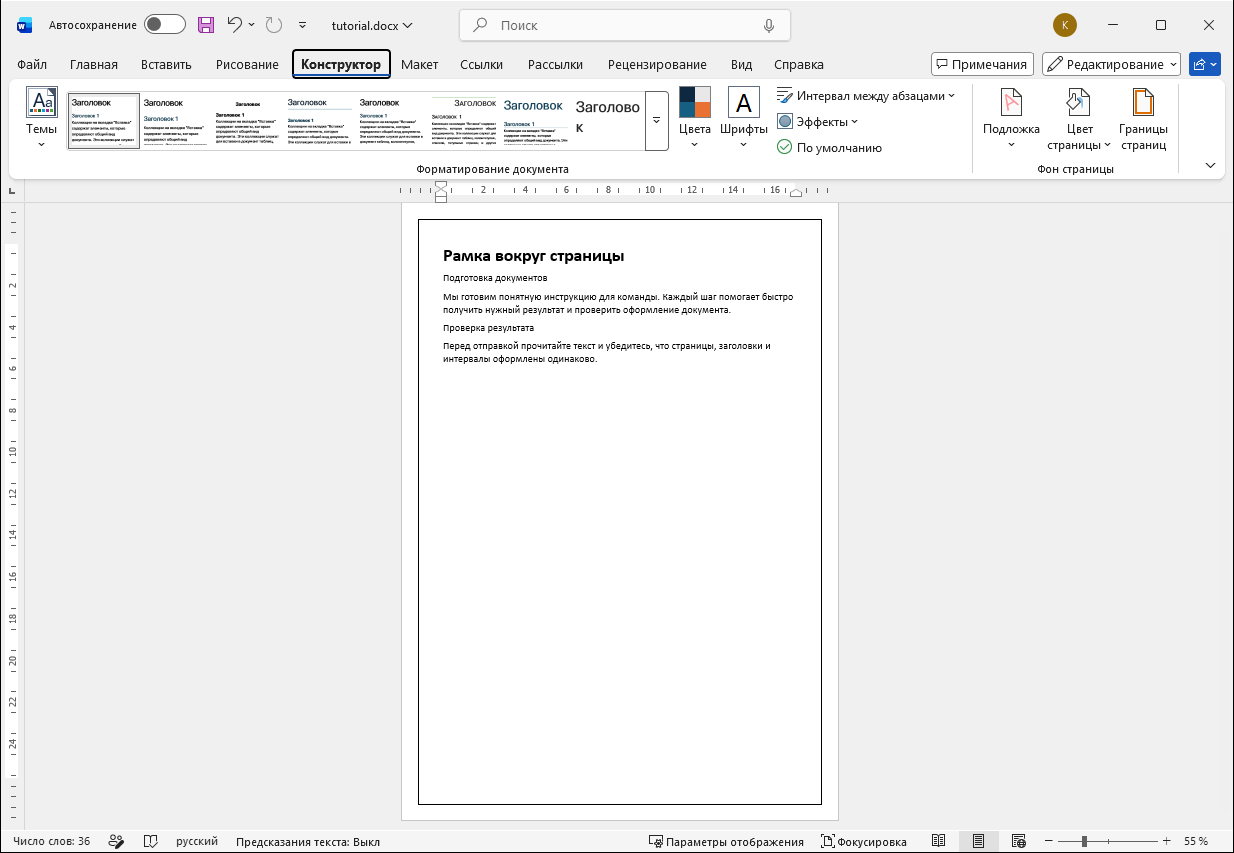
В примере ниже рамка применяется ко всему документу. Текст остаётся редактируемым.
Если рамка не печатается или нужна другая
Откройте Границы страниц → Параметры и увеличьте расстояние от края листа либо выберите отсчёт от текста. Затем проверьте Файл → Печать: у принтера может быть непечатная область у края бумаги.
Чтобы убрать рамку, выберите Нет на вкладке «Страница» и ту же область применения. Если нужна рамка со штампом для чертежа, простой границы страницы недостаточно: потребуется шаблон под конкретные требования.


